 Ви можете завантажити фільм на MacBook за допомогою різних онлайн-платформ для перегляду фільмів, таких як iTunes, Google Play Movies, Amazon Prime Video, Netflix, та інші. Ви також можете використовувати торрент-клієнт для завантаження фільмів з Інтернету. Будь ласка, зверніть увагу, що завантаження контенту з онлайн-платформ і використання торрент-клієнтів може бути незаконним і порушувати авторські права, тому переконайтеся, що ви дотримуєтеся законів вашої країни при завантаженні фільмів.
Отже, Як скачати фільми на MacBook: найкращі способи - далі у нашій статті
При покупці MacBook багато користувачів відразу ж запитують, чи вдасться виконати процедуру скачування фільмів. Сьогодні існує безліч перевірених способів швидкого та безпечного завантаження фільмів, серіалів на Макбук. Це може бути варіант використання Apple TV або не менш популярних альтернативних способів оперативного завантаження.
Незважаючи на те, що онлайн перегляд різного відеоконтенту користується величезним споживчим попитом, в окремих ситуаціях виникає необхідність використання пам'яті для скачування файлів. Однією з найпоширеніших причин є відсутність доступу до Інтернету: наприклад, потрібно завантажити один або кілька фільмів у дорогу.

Перегляд фільмів на MacBook
Існує три базові, стандартні способи скачування:
- За допомогою браузера. Якщо в даний момент доступ до стабільного сигналу дротового або бездротового Інтернету, можна вибрати конкретний фільм у пошуковій системі.
- За допомогою спеціальних сервісів, програм. До цього списку включені торенти та інші не менш популярні програми.
- Зробити запис із екрана. Такий спосіб буде запропоновано від різних програвачів.
Таким чином, користувач Макбука зможе самостійно визначитися з найбільш підходящим варіантом.
Сервіс Apple TV: особливості завантаження фільмів
Сервіс Apple TV пропонує чудову можливість виконувати перегляд улюблених фільмів та серіалів у високій якості. Для цього достатньо оформити передплату цього сервісу і можна переглядати всілякі телепередачі в режимі потокового відео. Окрім онлайн доступу до перегляду, сервіс надає можливість завантаження відео з метою подальшого офлайн перегляду.
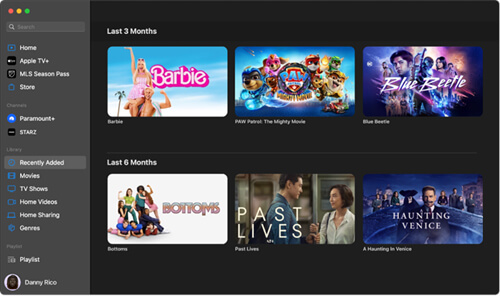
Скачати фільми на MacBook через Apple TV
У деяких моделях MacBook така програма вже включена до базового списку програм та сервісів. У разі його відсутності потрібно буде виконати оперативний процес скачування з наступною покроковою установкою. Для входу слід використовувати обліковий запис, а значить не обійтися без попередньої реєстрації.
Для подальшого завантаження фільмів та іншого відеоконтенту на MacBook, достатньо виконати такі обов'язкові етапи:
- Відкрити та запустити програму на власному лептопі.
- Відшукати необхідний фільм, серіал або телепередачу, випуск якої потрібно завантажити.
- Якщо вибраний файл не доступний у безкоштовному доступі за вашою підпискою, потрібно купити відео.
- Завантажити файл, натискаючи на піктограму хмари на екрані ноутбука.

Apple TV для перегляду фільмів
Більшість каналів пропонують своїм користувачам безкоштовні завантаження протягом усього періоду місячної підписки. Однак варто ознайомитися з умовами користування, оскільки деякі канали встановлюють короткі терміни. Крім того, можуть бути активовані певні ліміти щодо кількості файлів, що завантажуються за конкретний відрізок часу, а також ліміти на кількість відео, що будуть завантажуватися одночасно. В результаті виникає необхідність видалити раніше завантажені (і вже переглянуті) фільми з метою завантаження нових.
Альтернативні утиліти та інші варіанти
Існує безліч способів завантажити фільми та серіали на лептопи від компанії Apple. Крім офіційних способів, необхідно також звернути увагу на сторонні інтернет-портали. Одним із найпоширеніших вважається утиліта μTorrent. Основна фішка такої програми полягає у можливості завантажувати контент, який був раніше завантажений на лептопи та ПК інших користувачів.

Скачати фільми через μTorrent
Щоб почати користуватися всіма можливостями μTorrent, потрібно завантажити утиліту на офіційному сайті на власний ПК або ноутбук. Після завершення успішної інсталяції на Макбуку вдасться виконати завантаження торрент фільму на будь-якому з інтернет-порталів, на якому буде доступна висока якість картинки.
Не менш поширеним способом вважається завантаження фільмів і серіалів через сайт Netflix, де зібрано безліч захоплюючого контенту для задоволення всіх запитів користувача. Тут доступний як онлайн перегляд фільмів, так і можливість їх завантаження для подальшого офлайн перегляду.
Перегляд фільмів на MacBook: вибір плеєра
Скачати фільм або інше відео на MacBook – це 50% від поставленого завдання. Необхідно визначитися з відповідним плеєром для успішного запуску. Компанія Apple подбала про своїх користувачів, запропонувавши варіант застосування відеоплеєра вбудованого типу – QuickTime. Цей плеєр включено до списку базових налаштувань і є у кожному Макбуку.
Його важливою перевагою є злагоджена робота з усією екосистемою Apple. Тому користувач отримує наступний перелік важливих переваг під час роботи: швидкий запуск, оперативна реакція на будь-які дії. У разі використання сторонніх додатків користувачі часто відзначають збої, оскільки далеко не всі програми були створені з урахуванням усіх нюансів «яблучних» лептопів.
Але в окремих ситуаціях застосування сторонніх плеєрів просто необхідне. Адже вбудовані «помічники» далеко не завжди справляються з якісним відтворенням файлів, що може призвести до затримки відео, переривання аудіо потоків та інших проблем.
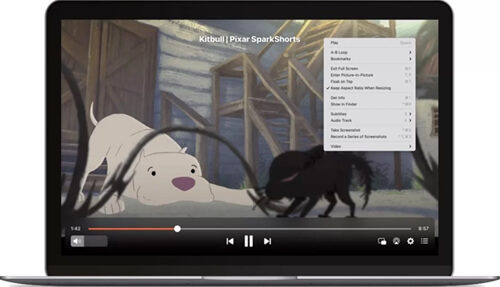
Відеоплеєр для Макбук
З цієї причини не зайвим буде виконати встановлення додаткового програвача. При цьому необов'язково видаляти старий (стандартний) плеєр. Як додатковий часто застосовують:
- Elmedia Player;
- 5KPlayer;
- Movist;
- Total Video Player;
- IINA та багато інших.
Щоб ознайомитися з усім списком актуальних плеєрів, достатньо ввести в пошуковому рядку свого браузера фразу «плеєр для відтворення фільмів на MacBook». З представленого переліку вдасться підібрати ті варіанти, які матимуть найзручніший інтерфейс, необхідний набір функцій та налаштувань. Крім того, перед завантаженням необхідно ознайомитися з тим, які формати файлів відкриває вибраний плеєр. В результаті вибір здійснюється з урахуванням своїх вимог, побажань.