- Як виконати скидання Samsung до заводських налаштувань?
- Підготовка: етап, який не можна пропустити
- Скидання через налаштування (The Soft Way)
- Скидання через Recovery Mode (The Hard Way)
- Коли скидання не врятує: ремонт Samsung Galaxy у спеціалістів
- Як врятувати свій телефон?
- Відповіді на популярні запитання (13)
- Оцініть автора (0)
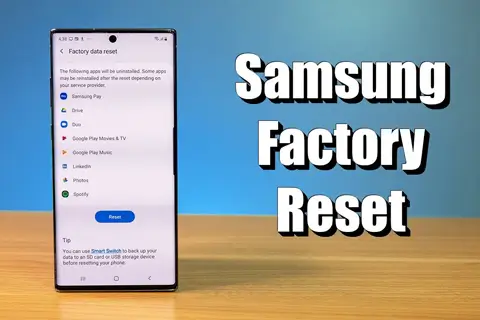 Скидання Samsung до заводських налаштувань роблять два кроки: спочатку обов'язково зберігають дані, видаляють акаунти Google/Samsung (щоб не отримати FRP lock) і заряджають телефон мінімум до 50%, а потім виконують скидання через «Налаштування» або через Recovery Mode, якщо смартфон не завантажується. Через меню це найбезпечніший варіант, а Recovery рятує при зависаннях та неробочому екрані. Якщо після Hard Reset телефон все одно застряє на логотипі або не вмикається, проблема, швидше за все, апаратна — і без сервісу не обійтися.
Отже, Повне відновлення Samsung: як безпечно виконати скидання і що важливо врахувати - далі у нашій статті
Як виконати скидання Samsung до заводських налаштувань?
Скидання до заводських параметрів, також відоме як Hard Reset або Factory Data Reset, — це універсальний спосіб «обнулити» смартфон. Воно часто допомагає впоратися з більшістю програмних збоїв. Якщо ваш Samsung Galaxy почав підгальмовувати, швидше розряджатися або після чергового оновлення працює нестабільно, повне скидання нерідко виявляється розумнішим рішенням, ніж одразу бігти й замовляти ремонт телефона Samsung. По суті, це останній програмний крок, який повертає пристрій до стану, в якому ви вперше дістали його з коробки.
Скористайтеся цим покроковим планом, щоб виконати процедуру безпечно.
Підготовка: етап, який не можна пропустити
Найпоширеніша й найнеприємніша помилка — не зробити резервну копію. Після скидання фотографії, контакти та встановлені застосунки зникнуть без можливості відновлення.
Що потрібно зробити обов’язково?
- Зробіть резервну копію. Збережіть дані через Samsung Cloud або Google Drive, особливо фото та повідомлення. Це ваша «подушка безпеки».
- Видаліть акаунти Google і Samsung. Це критично! Якщо пропустити цей пункт, після скидання пристрій може потрапити під блокування (FRP lock). Відкрийте «Налаштування» → «Облікові записи» та видаліть прив’язані профілі.
- Перевірте рівень заряду. Бажано мати не менше ніж 50% батареї, а ще краще — повний заряд. Процедура коротка, але раптове вимкнення живлення може спричинити збій прошивки.
Ігнорувати підготовку не можна: вона захищає від втрати інформації й проблем із блокуванням смартфона. Якщо акаунт залишиться на пристрої, навіть професійний ремонт телефонів може ускладнитися. Коли дані збережено, а облікові записи видалено, можна переходити до самого скидання.
Скидання через налаштування (The Soft Way)
Це найзручніший варіант, якщо екран працює та система завантажується. Метод чудово підходить, коли ви готуєте телефон до продажу або плануєте здати його в ремонт смартфонів Samsung.
Як виконати скидання?
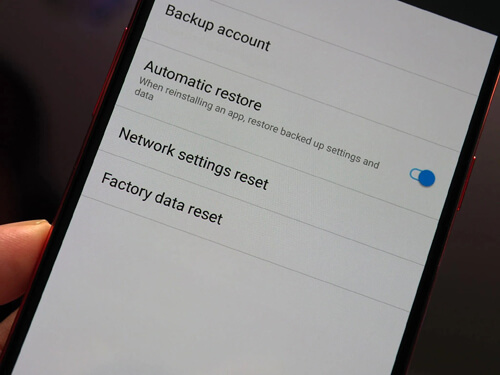
- Відкрийте «Налаштування». Знайдіть розділ «Загальне керування» (General Management).
- Перейдіть у «Скидання». Оберіть пункт «Скидання» (Reset).
- Натисніть «Скидання до заводських даних». Система попередить, що всі дані буде видалено.
- Підтвердіть дію. Введіть PIN-код або пароль і погодьтеся. Смартфон автоматично перезавантажиться та почне очищення.
Скидання через меню — це найчистіший і найбезпечніший спосіб. Воно запускає програмне видалення даних, не зачіпаючи системні розділи. Якщо після цього телефон продовжує поводитися дивно, найімовірніше, причина не в користувацьких даних, а в прошивці або апаратній частині.
Скидання через Recovery Mode (The Hard Way)
До цього варіанта звертаються, коли пристрій не завантажується, зависає на логотипі або сенсор не реагує. Якщо й це не допоможе, зазвичай уже потрібен ремонт Samsung Galaxy.
Покрокова інструкція Hard Reset:
- Вимкніть телефон. Повністю. На нових моделях без кнопки Home інколи потрібне підключення до ПК або зарядки через USB-C.
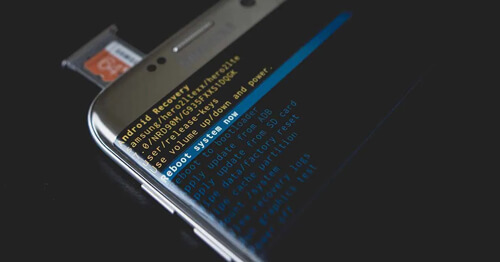
- Зайдіть у Recovery. Одночасно затисніть «Гучність +» (Volume Up) і «Живлення» (Power). На старих пристроях додатково використовується кнопка Home. Тримайте, доки не з’явиться логотип Samsung, потім відпустіть.
- Відкрийте меню. З’явиться чорно-синє меню Recovery. Переміщення — кнопками гучності, вибір — кнопкою живлення.
- Оберіть Wipe Data. Натисніть «Wipe data / factory reset» і підтвердьте пунктом «Yes».
- Завершіть процедуру. Після завершення виберіть «Reboot system now».
Hard Reset через Recovery Mode вважається жорсткішим, адже примусово очищає системні розділи. Якщо він не допоміг і смартфон знову зависає на логотипі, імовірний Boot Loop через пошкоджену прошивку або проблеми з пам’яттю Nand Flash. У такій ситуації зазвичай потрібен кваліфікований ремонт у сервісному центрі.
Коли скидання не врятує: ремонт Samsung Galaxy у спеціалістів
Якщо ви виконали повне скидання через Recovery, а проблема залишилася, швидше за все, справа в «залізі». Скидання не відновить згорілу мікросхему і не поверне на місце пошкоджений шлейф.
Коли скидання — марна спроба?
- Зламаний порт зарядки. Телефон не вмикається через несправний роз’єм.
- Проблеми з дисплеєм. Екран чорний або з смугами, але пристрій вібрує (несправність шлейфа чи матриці).
- Пошкоджений контролер живлення. Смартфон раптово вимикається або надто швидко розряджається через проблеми з PMIC.
- Boot Loop. Апаратна поломка не дає системі завантажитися навіть після скидання.
У всіх цих випадках потрібне апаратне втручання. Ремонт смартфонів Samsung на цьому етапі може включати BGA-паяння контролера живлення або заміну дисплейного модуля. Самостійні спроби «полагодити» пристрій без обладнання зазвичай лише погіршують ситуацію — і зрештою збільшують вартість ремонту.
Як врятувати свій телефон?
Скидання до заводських налаштувань — потужний інструмент діагностики: він допомагає зрозуміти, що саме вийшло з ладу — софт чи залізо. Якщо після повної очистки ваш Galaxy так і не ожив, не витрачайте час — пристрою потрібне професійне втручання.
Відповіді на популярні запитання
Що таке скидання до заводських налаштувань (Hard Reset/Factory Data Reset) і навіщо він потрібний?
Це повне «обнулення» телефону, яке часто допомагає усунути програмні збої: гальма, нестабільну роботу та проблеми після оновлень. По суті, смартфон повертається до стану «як із коробки».
Що станеться із даними після скидання?
Буде видалено фотографії, контакти, програми та інші файли — відновити їх потім вже не вийде, якщо заздалегідь не зробити копію.
Що обов'язково зробити перед скиданням Samsung?
Збережіть дані в Samsung Cloud або Google Drive, видаліть облікові записи Google і Samsung (щоб уникнути FRP lock) і зарядіть телефон хоча б до 50%, а краще до 100%.
Навіщо видаляти облікові записи Google і Samsung перед скиданням?
Якщо залишити облікові записи, після очищення пристрій може вимагати попередні дані входу і фактично «заблокуватися» захистом FRP - тоді відновлення доступу стане набагато складніше.
Як виконати скидання через установки, якщо телефон увімкнеться?
Відкрийте «Параметри» → «Загальне керування» → «Скинути» → «Скинути до заводських даних», потім підтвердіть дію PIN-кодом або паролем — смартфон перезавантажиться та почне очищення сам.
Чому скидання через меню налаштувань вважається найбезпечнішим?
Він запускає штатне видалення даних без грубого втручання в системні розділи, тому ризиків менше і процедура зазвичай проходить «чистіше».
Коли потрібне скидання через Recovery Mode?
Коли телефон не завантажується, зависає на логотипі або сенсор не реагує, тобто потрапити до налаштувань неможливо.
Як увійти в Recovery Mode на Samsung і зробити Hard Reset?
Повністю вимкніть пристрій, потім затисніть "Гучність +" і "Живлення" (на старих моделях ще й Home), в меню виберіть "Wipe data / factory reset" → "Yes", після завершення - "Reboot system now".
Чому на нових моделях іноді потрібне підключення USB-C, щоб відкрити Recovery?
На деяких пристроях без кнопки Home вхід у Recovery спрацьовує стабільніше, коли телефон підключено до ПК або заряджання через USB-C.
Що робити, якщо після Hard Reset телефон знову зависає на логотипі?
Це схоже на Boot Loop: можлива пошкоджена прошивка або проблеми з пам'яттю Nand Flash — у такій ситуації зазвичай потрібний сервісний центр.
У яких випадках скидання не допоможе взагалі?
Якщо проблема апаратна: зламаний порт зарядки, несправний дисплей (чорний екран/смуги під час вібрації), пошкоджений контролер живлення (PMIC) або є залізна причина Boot Loop.
Чому «саморобний ремонт» після невдалого скидання може зробити лише гірше?
Без обладнання легко пошкодити компоненти ще сильніше, а підсумковий ремонт стане дорожчим - особливо якщо буде потрібно складне паяння (BGA) або заміна модулів.
Як зрозуміти, чи потрібен ремонт чи ще можна обійтися налаштуваннями?
Якщо після скидання через "Налаштування" або Recovery симптоми залишаються, це сильний сигнал, що справа не в софті, а в "залізі", і далі краще йти до фахівців.