- Как выполнить сброс Samsung до заводских настроек?
- Подготовка: шаг, который нельзя пропустить
- Сброс через настройки (The Soft Way)
- Сброс через Recovery Mode (The Hard Way)
- Когда сброс не спасёт: ремонт Samsung Galaxy у специалистов
- Как спасти свой телефон?
- Ответы на популярные вопросы (13)
- Оцените автора (0)
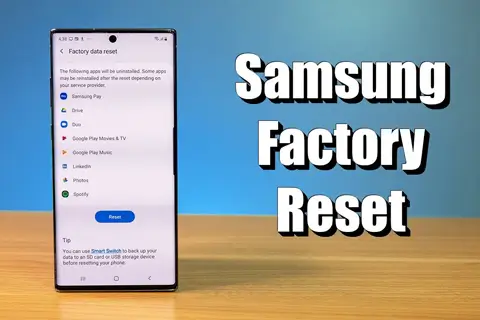 Сброс Samsung до заводских настроек делают в два шага: сначала обязательно сохраняют данные, удаляют аккаунты Google/Samsung (чтобы не получить FRP lock) и заряжают телефон минимум до 50%, а затем выполняют сброс через «Настройки» или через Recovery Mode, если смартфон не загружается. Через меню это самый безопасный вариант, а Recovery выручает при зависаниях и нерабочем экране. Если после Hard Reset телефон всё равно застревает на логотипе или не включается, проблема, скорее всего, аппаратная — и без сервиса уже не обойтись.
Итак, Полное восстановление Samsung: как безопасно выполнить сброс и что важно учесть - далее в нашей статье
Как выполнить сброс Samsung до заводских настроек?
Сброс к заводским параметрам, также известный как Hard Reset или Factory Data Reset, — это универсальный способ «обнулить» смартфон. Он часто помогает справиться с большинством программных сбоев. Если ваш Samsung Galaxy начал подтормаживать, стал быстрее разряжаться или после очередного обновления работает нестабильно, полный сброс нередко оказывается разумнее, чем сразу же бежать и заказывать ремонт телефона Samsung. По сути, это последний программный шаг, который возвращает устройство к состоянию, в котором вы впервые достали его из коробки.
Воспользуйтесь этим пошаговым планом, чтобы выполнить процедуру безопасно.
Подготовка: шаг, который нельзя пропустить
Самая частая и самая неприятная ошибка — не сделать резервную копию. После сброса фотографии, контакты и установленные приложения исчезнут без возможности восстановления.
Что нужно сделать обязательно?
- Сделайте резервную копию. Сохраните данные через Samsung Cloud или Google Drive, особенно фото и сообщения. Это ваша «подушка безопасности».
- Удалите аккаунты Google и Samsung. Это критично! Если пропустить этот пункт, после сброса устройство может попасть под блокировку (FRP lock). Откройте «Настройки» → «Учетные записи» и удалите привязанные профили.
- Проверьте уровень заряда. Желательно иметь не меньше 50% батареи, а лучше — полный заряд. Процедура короткая, но внезапное отключение питания может спровоцировать сбой прошивки.
Игнорировать подготовку нельзя: она защищает от потери информации и проблем с блокировкой смартфона. Если аккаунт останется на устройстве, даже профессиональный ремонт телефонов может стать сложнее. Когда данные сохранены, а учётные записи удалены, можно переходить к самому сбросу.
Сброс через настройки (The Soft Way)
Это самый удобный вариант, если экран исправен и система загружается. Метод отлично подходит, когда вы готовите телефон к продаже или планируете сдачу в ремонт смартфонов Samsung.
Как сделать сброс?
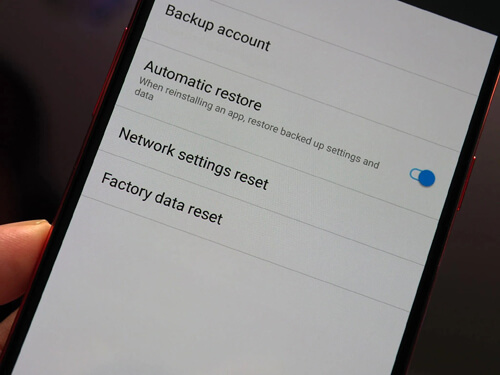
- Откройте «Настройки». Найдите раздел «Общее управление» (General Management).
- Перейдите в «Сброс». Выберите пункт «Сброс» (Reset).
- Нажмите «Сброс до заводских данных». Система предупредит, что все данные будут удалены.
- Подтвердите действие. Введите PIN-код или пароль и согласитесь. Смартфон сам перезагрузится и начнёт очистку.
Сброс через меню — самый «чистый» и безопасный способ. Он запускает программное удаление данных, не вмешиваясь в системные разделы. Если после этого поведение телефона всё равно странное, вероятнее всего, причина не в пользовательских данных, а в прошивке или в аппаратной части.
Сброс через Recovery Mode (The Hard Way)
К этому варианту прибегают, когда устройство не загружается, зависает на логотипе или сенсор не реагирует. Если и он не спасёт, дальше обычно уже требуется ремонт Samsung Galaxy.
Пошаговая инструкция Hard Reset:
- Выключите телефон. Полностью. На новых моделях без кнопки Home иногда нужно подключение к ПК или зарядке по USB-C.
- Зайдите в Recovery. Одновременно зажмите «Громкость +» (Volume Up) и «Питание» (Power). На старых устройствах дополнительно используется кнопка Home. Держите, пока не появится логотип Samsung, затем отпустите.
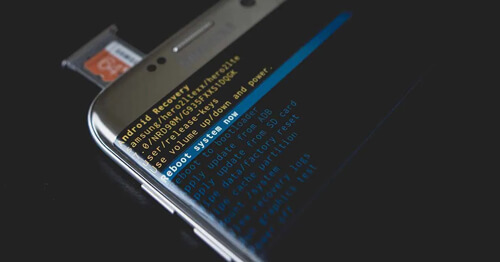
- Откройте меню. Появится чёрно-синее меню Recovery. Перемещение — кнопками громкости, выбор — кнопкой питания.
- Выберите Wipe Data. Нажмите «Wipe data / factory reset» и подтвердите пунктом «Yes».
- Завершите процедуру. После окончания выберите «Reboot system now».
Hard Reset через Recovery Mode считается более жёстким, потому что принудительно очищает системные разделы. Если он не помог и смартфон снова зависает на логотипе, вероятен Boot Loop из-за повреждённой прошивки или проблем с памятью Nand Flash. В такой ситуации обычно нужен квалифицированный ремонт в сервисном центре.
Когда сброс не спасёт: ремонт Samsung Galaxy у специалистов
Если вы сделали полный сброс через Recovery, а проблема осталась, скорее всего, дело в «железе». Сброс не восстановит сгоревшую микросхему и не вернёт на место повреждённый шлейф.
Когда сброс — бесполезная попытка?
- Сломан порт зарядки. Телефон не запускается из-за неисправного разъёма.
- Проблемы с дисплеем. Экран чёрный или с полосами, но устройство вибрирует (неисправность шлейфа или матрицы).
- Повреждён контроллер питания. Смартфон внезапно выключается или слишком быстро садится из-за проблем с PMIC.
- Boot Loop. Аппаратная поломка мешает загрузке системы даже после сброса.
Во всех этих случаях требуется аппаратное вмешательство. Ремонт смартфонов Samsung на этом этапе может включать BGA-пайку контроллера питания или замену дисплейного модуля. Самодельные попытки «починить» без оборудования обычно заканчиваются только хуже — и в итоге увеличивают стоимость окончательного ремонта.
Как спасти свой телефон?
Сброс до заводских настроек — сильный инструмент диагностики: он помогает понять, что сломалось — софт или железо. Если после полной очистки ваш Galaxy так и не ожил, не тратьте время дальше — устройству нужно профессиональное вмешательство.
Ответы на популярные вопросы
Что такое сброс до заводских настроек (Hard Reset/Factory Data Reset) и зачем он нужен?
Это полное «обнуление» телефона, которое часто помогает убрать программные сбои: тормоза, нестабильную работу и проблемы после обновлений. По сути, смартфон возвращается к состоянию «как из коробки».
Что произойдёт с данными после сброса?
Будут удалены фотографии, контакты, приложения и прочие файлы — восстановить их потом уже не получится, если заранее не сделать копию.
Что обязательно сделать перед сбросом Samsung?
Сохраните данные в Samsung Cloud или Google Drive, удалите аккаунты Google и Samsung (чтобы избежать FRP lock) и зарядите телефон хотя бы до 50%, а лучше до 100%.
Зачем удалять аккаунты Google и Samsung перед сбросом?
Если оставить учётные записи, после очистки устройство может потребовать прежние данные входа и фактически «заблокироваться» защитой FRP — тогда восстановление доступа станет намного сложнее.
Как выполнить сброс через настройки, если телефон включается?
Откройте «Настройки» → «Общее управление» → «Сброс» → «Сброс до заводских данных», затем подтвердите действие PIN-кодом или паролем — смартфон перезагрузится и начнёт очистку сам.
Почему сброс через меню настроек считается самым безопасным?
Он запускает штатное удаление пользовательских данных без грубого вмешательства в системные разделы, поэтому рисков меньше и процедура обычно проходит «чище».
Когда нужен сброс через Recovery Mode?
Когда телефон не загружается, зависает на логотипе или сенсор не реагирует, то есть попасть в настройки невозможно.
Как войти в Recovery Mode на Samsung и сделать Hard Reset?
Полностью выключите устройство, затем зажмите «Громкость +» и «Питание» (на старых моделях ещё и Home), в меню выберите «Wipe data / factory reset» → «Yes», после завершения — «Reboot system now».
Почему на новых моделях иногда нужно подключение по USB-C, чтобы открыть Recovery?
На некоторых устройствах без кнопки Home вход в Recovery срабатывает стабильнее, когда телефон подключён к ПК или зарядке через USB-C.
Что делать, если после Hard Reset телефон снова зависает на логотипе?
Это похоже на Boot Loop: возможна повреждённая прошивка или проблемы с памятью Nand Flash — в такой ситуации обычно нужен сервисный центр.
В каких случаях сброс не поможет вообще?
Если проблема аппаратная: сломан порт зарядки, неисправен дисплей (чёрный экран/полосы при вибрации), повреждён контроллер питания (PMIC) или есть железная причина Boot Loop.
Почему «самодельный ремонт» после неудачного сброса может сделать только хуже?
Без оборудования легко повредить компоненты ещё сильнее, а итоговый ремонт станет дороже — особенно если потребуется сложная пайка (BGA) или замена модулей.
Как понять, нужен ремонт или ещё можно обойтись настройками?
Если после сброса через «Настройки» или Recovery симптомы остаются, это сильный сигнал, что дело не в софте, а в «железе», и дальше лучше идти к специалистам.