 Якщо фото не синхронізуються через iCloud Photos, спочатку перевірте, чи увімкнена синхронізація на iPhone/iPad та Mac у налаштуваннях iCloud. На macOS переконайтеся, що обрана саме системна фототека (кнопка «Використовувати як системну фототеку» має бути неактивною), інакше iCloud не завантажуватиме медіатеку. Далі перевірте вільне місце в iCloud та якість інтернету, а за дивних збоїв спробуйте відновити бібліотеку «Фото» (Command + Option при запуску).
Отже, Чому фото не завантажуються в iCloud і як швидко відновити синхронізацію - далі у нашій статті
Як налаштувати синхронізацію фото з iCloud на всіх пристроях Apple: повний гід
Що робити, якщо iCloud Photos не синхронізує знімки та відео
iCloud Photos потрібен для того, щоб одні й ті самі фото та ролики були доступні на всіх ваших пристроях, де ви увійшли в один і той самий обліковий запис iCloud і ввімкнули синхронізацію «Фото». Якщо медіатека не підтягується, файли не з’являються на iCloud.com або не відображаються на інших пристроях, спробуйте кроки нижче.
Перевірте, чи ввімкнена синхронізація
Спочатку переконайтеся, що потрібна опція взагалі активна — інколи її вимикають випадково.
- iOS/iPadOS: відкрийте Налаштування → Ім’я облікового запису → iCloud → Фото і ввімкніть Синхронізувати цей iPhone/iPad.
- macOS: зайдіть у Фото → Налаштування/Preferences → iCloud і перевірте, чи встановлено позначку iCloud Photos.
Якщо перемикачі ввімкнені, але нічого не змінюється, варто звернутися до підтримки iCloud — інколи причина буває на боці облікового запису.
Перевірте, чи вибрано системну медіатеку в macOS
На Mac є ще один важливий нюанс: синхронізуватися з iCloud може лише системна фототека. Це перевіряється так: Фото → Налаштування/Preferences → Загальні — там кнопка «Використовувати як системну фототеку» має бути сірою (неактивною). Це означає, що поточну бібліотеку вже призначено системною.
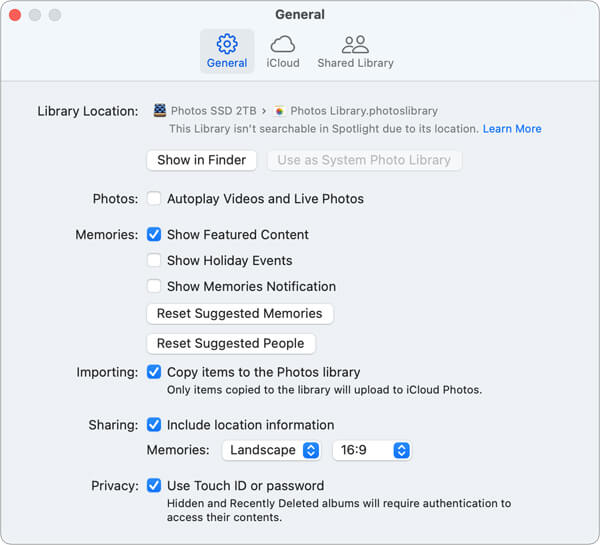
Якщо кнопка активна і на неї можна натиснути — ось і джерело проблеми. Але майте на увазі: під час зміни системної медіатеки iCloud Photos і «Спільні альбоми» (якщо були ввімкнені) можуть вимкнутися для бібліотеки, яка використовувалася раніше.
Якщо на Mac медіатека просто «відстала» від того, що вже є на iCloud.com, зазвичай можна продовжувати без паніки: iCloud не видалить нові фото та відео, додані з інших пристроїв. А от якщо ви видаляли файли на Mac, поки він був від’єднаний від iCloud, під час першої синхронізації ці зображення можуть знову завантажитися з iCloud.com.
Відновіть медіатеку «Фото» в macOS
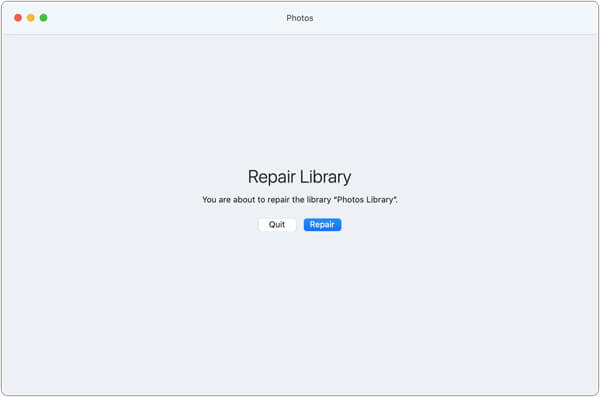
Закрийте застосунок Фото на Mac. Потім запустіть його, утримуючи Command + Option, не відпускаючи клавіші, і натисніть «Відновити». На синхронізацію це напряму впливати не має, але інколи збої виникають через пошкодження в бібліотеці, і відновлення допомагає прибрати дивні помилки.
Додаткові рекомендації
- Перевірте, чи вистачає вільного місця в iCloud для нових фото та відео.
- Переконайтеся, що на всіх пристроях стабільний інтернет: слабке з’єднання часто зриває синхронізацію.
- Якщо збираєтеся змінювати системну фототеку на Mac, заздалегідь зробіть резервну копію, щоб не ризикувати даними.
Типові помилки, які заважають синхронізації
- Не ігноруйте попередження про нестачу місця в iCloud — через це синхронізація може просто зупинитися.
- Не вимикайте iCloud Photos на одному пристрої, розраховуючи, що інші продовжать синхронізуватися «як ні в чому не бувало».
- Не перемикайте системну фототеку на Mac навмання, якщо не розумієте, що саме зміниться для фото та відео в iCloud.
Відповіді на популярні запитання
Чому фото не синхронізуються з iCloud Photos?
Найчастіше банальна причина: синхронізація вимкнена на одному з пристроїв, немає стабільного інтернету або в iCloud закінчилося місце. На Mac окрема часта проблема - обрана не системна фототека, і тоді iCloud просто не синхронізуватиме її.
Як увімкнути синхронізацію фото на iPhone чи iPad?
Відкрийте Установки → Ім'я облікового запису → iCloud → Фото та увімкніть «Синхронізувати цей iPhone/iPad». Після цього дайте пристрою час і підключіть його до нормального Wi-Fi, щоб медіатека спокійно завантажилася.
Як увімкнути iCloud Photos на Mac?
Зайдіть до програми «Фото» → Установки/Preferences → iCloud та переконайтеся, що зазначено iCloud Photos. Якщо пункт увімкнено, але фото все одно не йдуть у хмару - перевірте, яка фототека призначена системною.
Що таке «системна фототека» в MacOS і чому вона важлива?
У macOS синхронізуватися з iCloud може лише системна бібліотека «Фото». Якщо у вас відкрита інша фототека, її можна побачити на Mac, але iCloud її ігнорує.
Як зрозуміти, чи вибрано системну фототеку на Mac?
Відкрийте «Фото» → Установки/Preferences → Загальні та подивіться на кнопку «Використовувати як системну фототеку». Якщо вона сіра і не натискається, все ок, поточна бібліотека вже системна.
Що робити, якщо кнопка «Використовувати як системну фототеку» активна?
Це ознака, що поточна фототека не призначена системною — тому немає синхронізації. Натискайте кнопку тільки якщо розумієте наслідки: при зміні системної бібліотеки iCloud Photos та «Загальні альбоми» можуть вимкнутись для попередньої фототеки.
iCloud видаляє нові фото, якщо я змінюю фототеку на Mac?
Якщо ваша бібліотека на Mac просто відстала від iCloud.com, зазвичай можна діяти спокійно: нові фото і відео, додані з інших пристроїв, не пропадуть. Але якщо ви видаляли файли на Mac, поки він був відключений від iCloud, при першій синхронізації ці знімки можуть знову повернутися з iCloud.com.
Як відновити медіатеку "Фото" у macOS, якщо синхронізація глючить?
Закрийте "Фото", потім запустіть програму, утримуючи Command + Option, і натисніть "Відновити". Це не повинно лагодити iCloud безпосередньо, але допомагає, якщо проблема пов'язана з пошкодженням бібліотеки.
Чи може нестача місця в iCloud зупинити синхронізацію?
Так, і це одна з найчастіших причин. Якщо iCloud заповнений, нові фото та відео просто перестають завантажуватись — зазвичай про це з'являється попередження, яке краще не ігнорувати.
Наскільки важливим є інтернет для iCloud Photos?
Критично важливий: слабка чи нестабільна сполука легко зриває синхронізацію, особливо якщо медіатека велика. Для надійності краще використовувати стабільний Wi-Fi та не переривати завантаження.
Чому не можна відключати iCloud Photos на одному пристрої, якщо бажаєте синхронізувати на інших?
Тому що це часто ламає логіку оновлення медіатеки і призводить до плутанини: частина фото може перестати з'являтися там, де ви очікуєте. Якщо відключаєте - робіть це усвідомлено і розуміючи, що буде з бібліотекою на конкретному пристрої.
Чи потрібно робити резервну копію перед зміною системної фототеки на Mac?
Так, це спокійний варіант. Будь-які зміни з фототекою безпечніше проводити, коли у вас є бекап, щоб не переживати через випадкові помилки або несподівані відключення синхронізації.