 Если фото не синхронизируются через iCloud Photos, сначала проверьте, включена ли синхронизация на iPhone/iPad и на Mac в настройках iCloud. На macOS убедитесь, что выбрана именно системная фототека (кнопка «Использовать в качестве системной фототеки» должна быть неактивной), иначе iCloud не будет загружать медиатеку. Дальше проверьте свободное место в iCloud и качество интернета, а при странных сбоях попробуйте восстановить библиотеку «Фото» (Command + Option при запуске).
Итак, Почему фото не загружаются в iCloud и как быстро восстановить синхронизацию - далее в нашей статье
Как настроить синхронизацию фото с iCloud на всех устройствах Apple: полный гид
Что делать, если iCloud Photos не синхронизирует снимки и видео
iCloud Photos нужен для того, чтобы одни и те же фото и ролики были доступны на всех устройствах, где вы вошли в одну и ту же учетную запись iCloud и включили синхронизацию «Фото». Если медиатека не подтягивается, файлы не появляются на iCloud.com или не отображаются на других устройствах, попробуйте шаги ниже.
Проверьте, включена ли синхронизация
Для начала убедитесь, что нужная опция вообще активна — иногда она отключается случайно.
- iOS/iPadOS: откройте Настройки → Имя аккаунта → iCloud → Фото и включите Синхронизировать этот iPhone/iPad.
- macOS: зайдите в Фото → Настройки/Preferences → iCloud и проверьте, стоит ли галочка iCloud Photos.
Если переключатели включены, но ничего не меняется, имеет смысл обратиться в поддержку iCloud — иногда причина бывает на стороне учетной записи.
Проверьте, выбрана ли системная медиатека в macOS
На Mac есть еще один важный нюанс: синхронизироваться с iCloud может только системная фототека. Это проверяется так: Фото → Настройки/Preferences → Общие — там кнопка «Использовать в качестве системной фототеки» должна быть серой (неактивной). Это означает, что текущая библиотека уже назначена системной.
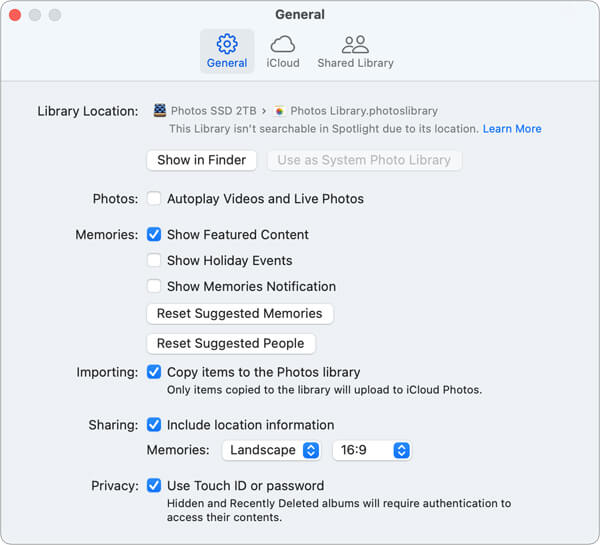
Если кнопка активна и на нее можно нажать — вот и источник проблемы. Но учтите: при смене системной медиатеки iCloud Photos и «Общие альбомы» (если были включены) могут отключиться для библиотеки, которая использовалась раньше.
Если на Mac медиатека просто «отстала» от того, что уже лежит на iCloud.com, обычно можно продолжать без паники: iCloud не удалит новые фото и видео, добавленные с других устройств. А вот если вы удаляли файлы на Mac, пока он был отключен от iCloud, при первой синхронизации эти изображения могут снова загрузиться из iCloud.com.
Восстановите медиатеку «Фото» в macOS
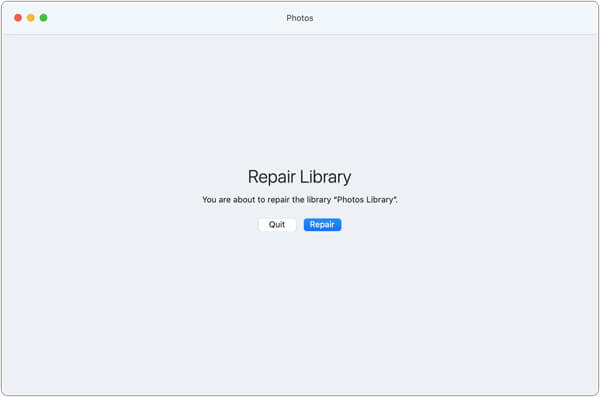
Закройте приложение Фото на Mac. Затем запустите его, удерживая Command + Option, не отпуская клавиши, и нажмите «Восстановить». На синхронизацию это напрямую влиять не должно, но иногда сбои возникают из-за повреждений в библиотеке, и восстановление помогает убрать странные ошибки.
Дополнительные рекомендации
- Проверьте, хватает ли свободного места в iCloud для новых фото и видео.
- Убедитесь, что на всех устройствах стабильный интернет: слабая сеть часто срывает синхронизацию.
- Если собираетесь менять системную фототеку на Mac, заранее сделайте резервную копию, чтобы не рисковать данными.
Типичные ошибки, которые мешают синхронизации
- Не пропускайте предупреждения о нехватке места в iCloud — из-за этого синхронизация может просто остановиться.
- Не отключайте iCloud Photos на одном устройстве, рассчитывая, что остальные продолжат синхронизироваться «как ни в чем не бывало».
- Не переключайте системную фототеку на Mac наугад, если не понимаете, что именно изменится для фото и видео в iCloud.
Ответы на популярные вопросы
Почему фото не синхронизируются с iCloud Photos?
Чаще всего причина банальная: синхронизация выключена на одном из устройств, нет стабильного интернета или в iCloud закончилось место. На Mac отдельная частая проблема — выбрана не системная фототека, и тогда iCloud просто не будет её синхронизировать.
Как включить синхронизацию фото на iPhone или iPad?
Откройте Настройки → Имя аккаунта → iCloud → Фото и включите «Синхронизировать этот iPhone/iPad». После этого дайте устройству время и подключите его к нормальному Wi-Fi, чтобы медиатека спокойно загрузилась.
Как включить iCloud Photos на Mac?
Зайдите в приложение «Фото» → Настройки/Preferences → iCloud и убедитесь, что отмечен пункт iCloud Photos. Если пункт включен, но фото всё равно не уходят в облако — проверьте, какая фототека назначена системной.
Что такое «системная фототека» в macOS и почему она важна?
В macOS синхронизироваться с iCloud может только системная библиотека «Фото». Если у вас открыта другая фототека, она может быть видна на Mac, но iCloud её игнорирует.
Как понять, выбрана ли системная фототека на Mac?
Откройте «Фото» → Настройки/Preferences → Общие и посмотрите на кнопку «Использовать в качестве системной фототеки». Если она серая и не нажимается — всё ок, текущая библиотека уже системная.
Что делать, если кнопка «Использовать в качестве системной фототеки» активна?
Это признак, что текущая фототека не назначена системной — из-за этого и нет синхронизации. Нажимайте кнопку только если понимаете последствия: при смене системной библиотеки iCloud Photos и «Общие альбомы» могут отключиться для предыдущей фототеки.
iCloud удалит новые фото, если я меняю фототеку на Mac?
Если ваша библиотека на Mac просто «отстала» от iCloud.com, обычно можно действовать спокойно: новые фото и видео, добавленные с других устройств, не пропадут. Но если вы удаляли файлы на Mac, пока он был отключен от iCloud, при первой синхронизации эти снимки могут снова вернуться из iCloud.com.
Как восстановить медиатеку «Фото» в macOS, если синхронизация глючит?
Закройте «Фото», затем запустите приложение, удерживая Command + Option, и нажмите «Восстановить». Это не обязано чинить iCloud напрямую, но помогает, если проблема связана с повреждением библиотеки.
Может ли нехватка места в iCloud остановить синхронизацию?
Да, и это одна из самых частых причин. Если iCloud заполнен, новые фото и видео просто перестают загружаться — обычно об этом появляется предупреждение, которое лучше не игнорировать.
Насколько важен интернет для iCloud Photos?
Критически важен: слабое или нестабильное соединение легко срывает синхронизацию, особенно если медиатека большая. Для надежности лучше использовать стабильный Wi-Fi и не прерывать загрузку.
Почему нельзя отключать iCloud Photos на одном устройстве, если хочу синхронизацию на других?
Потому что это часто ломает логику обновления медиатеки и приводит к путанице: часть фото может перестать появляться там, где вы ожидаете. Если отключаете — делайте это осознанно и понимая, что будет с библиотекой на конкретном устройстве.
Нужно ли делать резервную копию перед сменой системной фототеки на Mac?
Да, это самый спокойный вариант. Любые изменения с фототекой безопаснее проводить, когда у вас есть бэкап, чтобы не переживать из-за случайных ошибок или неожиданных отключений синхронизации.