 Якщо ваш MacBook зависає або не вмикається, почніть із простого: примусово закрийте завислу програму (Command + Option + Esc), перевірте вільне місце на вашому SSD та встановіть оновлення macOS. Якщо екран чорний, переконайтеся, що джерело живлення в порядку, відключіть усі периферійні пристрої та спробуйте скинути SMC/NVRAM (на Intel) або просто перезавантажте пристрій (на Apple Silicon). Якщо ваш Mac зависає під час завантаження, перейдіть у режим відновлення, запустіть «Перша допомога» в Disk Utility та, якщо необхідно, перевстановіть macOS без втрати даних. А якщо є ознаки апаратної несправності (здуття батареї, потрапляння рідини, папка з питанням при запуску) - краще не зволікати і йти в сервіс.
Отже, MacBook не відповідає і не вмикається: швидкі способи повернути його до життя - далі у нашій статті
Що робити, якщо MacBook «зависає» або відмовляється запускатися?
Уявіть: ви в розпалі важливої роботи, дедлайн уже майже поруч — і раптом ваш звично надійний MacBook ніби вирішує взяти паузу. Курсор перетворюється на кольорове обертове коліщатко (той самий Spinning Beach Ball), а система перестає реагувати на будь-які дії. Або сценарій ще неприємніший: ви натискаєте кнопку живлення, а екран уперто лишається чорним. Перша реакція — паніка, але користі від неї нуль. Mac — це складна екосистема, і нерідко причина того, що MacBook не вмикається, виявляється доволі простою та зовсім не обов’язково веде прямо до майстерні. У нашій статті розбираємо основні джерела такої поведінки — від софтверних конфліктів до проблем із живленням — і спробуємо оживити ноутбук власними силами, перш ніж рука потягнеться гуглити ремонт MacBook.
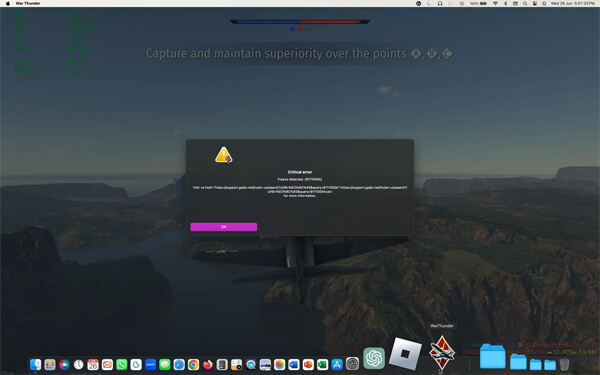
«Пляжний м’яч смерті»: чому система зависає?
Якщо замість курсора з’являється райдужний «вовчок», зазвичай це сигнал, що система перевантажена або не може швидко обробити якийсь запит. Це не завжди катастрофа: часто «винна» одна конкретна програма, яка просто перестала поводитися адекватно. Що можна зробити просто зараз? Є кілька робочих варіантів:
- Примусове закриття (Force Quit). Якщо Mac хоч якось реагує, натисніть Command + Option + Esc — відкриється вікно примусового завершення. Знайдіть застосунок зі статусом «Не відповідає» (Not Responding) і без зайвих сентиментів закрийте його.
- Моніторинг активності (Activity Monitor). По суті це «рентген» для macOS. Відкрийте Finder > Applications > Utilities і запустіть Activity Monitor. Ви побачите список усіх процесів: інколи зависання спричиняє не програма на виду, а фонове завдання або вкладка в браузері, яка «з’їла» всю оперативну пам’ять. Знайдіть процес із найбільшим навантаженням на CPU і завершіть його (кнопка «X» угорі).
- Перевірка вільного місця. Так, звучить просто, але це справді важливо: коли SSD забитий під зав’язку, macOS банально нікуди складати тимчасові файли (swap). Системі бажано мати хоча б 10–15 ГБ вільного простору, щоб нормально «дихати».
- Оновлення macOS. Іноді зависання трапляються через баг у старій версії системи. Зазирніть у системні налаштування й перевірте апдейти: Apple регулярно випускає патчі, які лікують такі «симптоми».
Якщо «пляжний м’яч» з’являється постійно — навіть за мінімального навантаження — це може натякати на проблеми з файловою системою або оперативною пам’яттю. Для початку спробуйте звичайне перезавантаження: воно очищає кеш і прибирає частину тимчасових помилок. Якщо ж краще не стає, можливо, причина глибша — наприклад, на рівні диска.
Перевірка живлення та периферії
Найбільш тривожний варіант — ви натиснули кнопку, чуєте кулер (або не чуєте взагалі нічого), а зображення немає. Перш ніж накручувати себе, зробіть паузу й перевірте найочевидніше — живлення. Чи горить індикатор на MagSafe (якщо він у вас є)? Чи щільно кабель сидить у розетці? Іноді все справді прозаїчно: батарея сіла в повний нуль, і їй потрібно 15–20 хвилин на зарядці, щоб набрати мінімальну напругу для старту.
Ще один момент — яскравість дисплея: буває, її випадково викрутили майже в нуль. Якщо під’єднані зовнішні монітори, відключіть їх повністю. Іноді драйвер зовнішнього екрана «чудить» і не повертає зображення на вбудований дисплей ноутбука. Заодно від’єднайте всі USB-хаби, флешки та перехідники. Пошкоджений USB-пристрій здатен влаштувати коротке замикання, і захист Mac просто не дасть ноутбуку запуститися, щоб не угробити материнську плату. Спробуйте ввімкнути буквально «голий» MacBook — без усього зайвого.
Скидання SMC і NVRAM
Якщо із зарядкою та кабелями все гаразд, а MacBook усе одно не вмикається, можливо, підвис контролер керування системою (SMC). Він відповідає за «фізику» пристрою: живлення, батарею, роботу кулерів, підсвітку клавіатури. Коли він дає збій, старт може банально блокуватися.
Як зробити скидання SMC (для моделей на Intel)?
- Підготовка. Повністю вимкніть Mac. Підключіть зарядку.
- Комбінація. На вбудованій клавіатурі (це принципово!) затисніть Shift + Control + Option (ліворуч) і одночасно натисніть кнопку Живлення.
- Утримання. Тримайте всі чотири клавіші/кнопки близько 10 секунд. Іноді індикатор на зарядці блимає або змінює колір — це хороший знак.
- Запуск. Відпустіть усе одночасно, а потім натисніть кнопку Живлення ще раз, щоб увімкнути Mac.
На новіших пристроях із Apple Silicon (M1, M2, M3) все простіше: там керування живленням вбудоване в процесор, і зазвичай достатньо звичайного перезавантаження. Скидання SMC часто виручає, коли ноутбук не заряджається, не реагує на кнопку ввімкнення або раптом починає розкручувати кулери на максимум «на рівному місці». По суті це «перезапуск мозку», який відповідає за електричну частину.
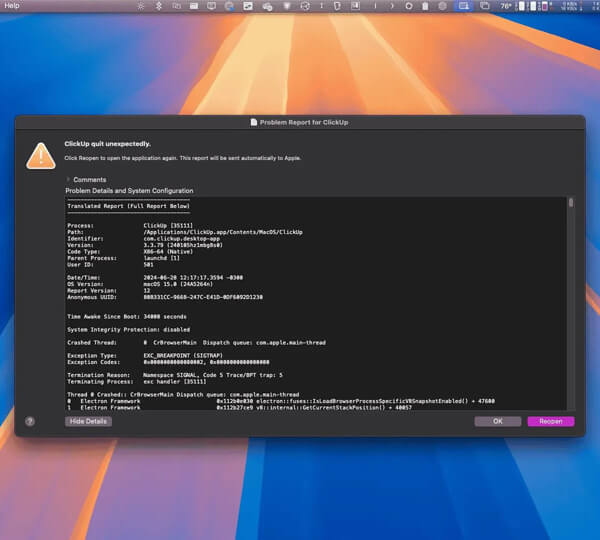
Відновлення системи за проблем у софті
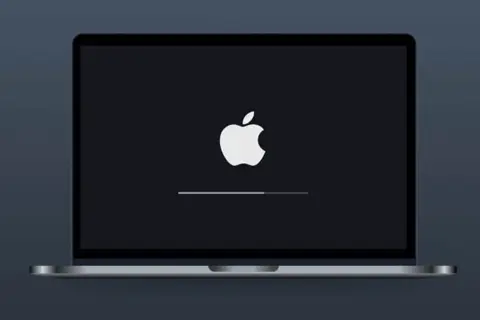
Якщо Mac усе-таки стартує, показує яблуко, але потім зависає посеред завантаження або йде в нескінченний ребут, найімовірніше, пошкоджені системні файли. У таких випадках допомагає режим відновлення (Recovery Mode). На Intel-Mac зайти в нього можна так: одразу після ввімкнення затисніть Command + R. На M-серії — утримуйте кнопку живлення, доки не з’являться параметри запуску.
У Recovery ваш головний інструмент — «Дискова утиліта» (Disk Utility). Відкрийте її, виберіть системний диск (Macintosh HD) і натисніть «Перша допомога» (First Aid). Система перевірить структуру диска на помилки й спробує їх виправити. Якщо результату немає, у цьому ж меню Recovery можна вибрати «Перевстановити macOS». Не хвилюйтеся: зазвичай це просто оновлення системних файлів без видалення ваших фото та документів, але метод справді сильний проти «білого екрана смерті».
Коли настає час іти в сервіс
Якщо ви вже пройшлися по всіх кроках вище — скидали SMC, звільняли місце, пробували відновлення системи — а MacBook усе одно не вмикається або продовжує стабільно зависати, найімовірніше, мова вже про «залізо». Перед походом до майстра варто звернути увагу на кілька моментів:
- Стан батареї. У акумулятора є ресурс — найчастіше це приблизно 1000 циклів перезарядки. Коли батарея виробляє ліміт, вона може не лише гірше тримати заряд, а й заважати запуску через нестабільну напругу. Кількість циклів можна подивитися так: «Про цей Mac» → «Звіт про систему» → «Живлення» (якщо вдасться хоча б раз увімкнути ноутбук).
- Трекпад. Якщо він не натискається (немає звичної тактильної віддачі), це інколи вказує на здуття акумулятора, який підпирає його знизу. Це небезпечно!
- Рідина. Якщо на клавіатуру колись проливалася кава — навіть якщо це було давно й усе «висохло» — корозія могла поступово пошкоджувати доріжки на платі.
- Шлейфи та диск. Іконка папки зі знаком питання під час запуску означає, що Mac не бачить завантажувальний диск. Це буває як через софт, так і через фактичну «смерть» SSD.
Пам’ятайте: більшість зависань MacBook лікуються на рівні програмної частини — чищенням автозапуску, скиданням SMC або перевстановленням системи. Не бійтеся обережно користуватися режимом відновлення. Але якщо є підозра на здуття батареї або ви чуєте дивні звуки з корпусу, тягнути не варто. Якісний ремонт MacBook у сервісі Ябко збереже вам не лише нерви, а й ваші дані.
Відповіді на популярні запитання
Чому Spinning Beach Ball з’являється на Mac і все зависає?
Зазвичай система перевантажена або певна програма/процес зависає: спробуйте примусово вийти (Command + Option + Esc), і якщо це не допомогло, відкрийте Монітор активності та завершіть процес, який найбільше потребує процесора.
Що робити в першу хвилину, якщо MacBook завис?
Закрийте завислу програму за допомогою Command + Option + Esc, почекайте пару секунд і перевірте, чи оживає система; якщо ні, знайдіть і зупиніть винуватця в Activity Monitor.
Чи може зависання виникло через брак місця на диску?
Так: коли SSD заповнений, macOS нікуди подіти тимчасові файли (swap), через що все починає гальмувати і «крутити м'яч» - залиште хоча б 10-15 ГБ вільного місця.
Чи потрібно оновлювати macOS, якщо мій Mac часто зависає?
Воно того варте: іноді причиною є помилка в старій версії, і оновлення Apple часто виправляють такі зависання та дивні зависання.
Що робити, якщо «пляжний м'яч» з'являється постійно навіть без навантаження?
Почніть зі звичайного перезавантаження, щоб очистити кеш і видалити тимчасові збої; якщо ситуація повторюється, можуть бути більш глибокі проблеми - наприклад, з файловою системою або накопичувачем.
MacBook не включається, екран чорний - з чого почати перевірку?
Від джерела живлення: переконайтеся, що зарядний пристрій підключено, кабель щільно вставлений у гніздо, і якщо він повністю розряджений, дайте ноутбуку посидіти на зарядному пристрої 15-20 хвилин.
Чи могло бути так, що Mac увімкнувся, але через яскравість екран виглядає мертвим?
Так, іноді яскравість випадково встановлюється майже до нуля - спробуйте підняти її і виключити можливість зовнішнього монітора.
Навіщо відключати флешки, хаби та адаптери, якщо у вас проблеми із запуском?
Оскільки несправний пристрій USB може спричинити коротке замикання, а захист Mac заблокує запуск, щоб уникнути пошкодження материнської плати.
Що таке SMC і коли його потрібно скинути?
SMC — контролер, який відповідає за живлення, акумулятор, кулери та освітлення; Якщо ваш Mac не реагує на кнопку живлення, зарядка поводиться дивно або кулери шумлять без причини, скидання налаштувань часто допомагає.
Як скинути SMC на Intel Mac?
Вимкніть Mac повністю, підключіть зарядний пристрій, на вбудованій клавіатурі затисніть Shift + Control + Option (ліворуч) і одночасно кнопку живлення протягом 10 секунд, потім відпустіть все і увімкніть ноутбук звичайним натисканням.
Що робити зі скиданням Apple Silicon (M1/M2/M3)?
Зазвичай достатньо простої перезавантаження - управління живленням вбудовано в процесор і окрема процедура, як на Intel, найчастіше не потрібна.
Mac показує яблуко і зависає при завантаженні або йде в перезавантаження - що робити?
Перейдіть у режим відновлення (Intel: Command + R під час запуску; серія M: утримуйте живлення до параметрів запуску) і запустіть Дискову утиліту.
Що спочатку запускати в режимі відновлення?
Відкрийте Disk Utility, виберіть Macintosh HD і запустіть First Aid — це перевірить диск і спробує виправити структурні помилки.
Чи буде перевстановлення macOS у Recovery видаляти файли?
Зазвичай ні: найчастіше це оновлення системних компонентів без стирання фотографій і документів, але якщо є проблемний диск, все ж краще заздалегідь мати резервну копію, якщо є можливість.
Коли саме час звернутися в сервісний центр, а не продовжувати експерименти вдома?
Якщо після всіх дій Mac все ще не запускається/постійно зависає, а також якщо є апаратні ознаки: здуття батареї (не тисне трекпад), сліди рідини, дивні звуки з корпусу або папка з питанням при запуску (не бачить диск).
Як дізнатися, чи може акумулятор заважати вам запуститися?
Якщо термін служби батареї закінчується (часто орієнтовний показник становить близько 1000 циклів), напруга може бути нестабільною; подивіться кількість циклів у «Про цей Mac» → «Звіт про систему» → «Живлення» (якщо ви можете ввімкнути ноутбук).