 Если MacBook зависает или не включается, начните с простого: принудительно закройте зависшее приложение (Command + Option + Esc), проверьте свободное место на SSD и установите обновления macOS. При чёрном экране убедитесь, что с питанием всё в порядке, отключите всю периферию и попробуйте сбросить SMC/NVRAM (на Intel) или просто перезагрузить устройство (на Apple Silicon). Если Mac зависает на загрузке — зайдите в Recovery Mode, запустите «Первую помощь» в Disk Utility и при необходимости переустановите macOS без потери данных. А если есть признаки аппаратной поломки (вздутие батареи, попадание жидкости, папка с вопросом при старте) — лучше не тянуть и идти в сервис.
Итак, MacBook не отвечает или не включается: быстрые способы вернуть его к жизни - далее в нашей статье
Что делать, если MacBook «зависает» или отказывается запускаться?
Представьте: вы в разгаре важной работы, дедлайн уже почти рядом — и внезапно ваш привычно надёжный MacBook будто решает сделать паузу. Курсор превращается в цветное вращающееся колесо (тот самый Spinning Beach Ball), а система перестаёт отвечать на любые действия. Или сценарий ещё неприятнее: вы нажимаете кнопку питания, а экран упрямо остаётся чёрным. Первая реакция — паника, но толку от неё ноль. Mac — это сложная экосистема, и нередко причина того, что MacBook не включается, оказывается довольно простой и вовсе не обязательно ведёт прямиком в мастерскую. В нашей статье разбираются основные источники такого поведения — от софтверных конфликтов до проблем с питанием — и мы попробуем оживить ноутбук своими силами, прежде чем рука потянется гуглить ремонт MacBook.
«Пляжный мяч смерти»: почему система зависает?
Если вместо курсора появляется радужный «волчок», это обычно сигнал о том, что система перегружена или не может быстро обработать какой-то запрос. Это не всегда катастрофа: часто «виновата» одна конкретная программа, которая просто перестала вести себя адекватно. Что можно сделать прямо сейчас? Есть несколько рабочих вариантов:
- Принудительное закрытие (Force Quit). Если Mac хоть как-то реагирует, нажмите Command + Option + Esc — откроется окно принудительного завершения. Найдите приложение со статусом «Не отвечает» (Not Responding) и без лишних сантиментов закройте его.
- Мониторинг активности (Activity Monitor). По сути это «рентген» для macOS. Откройте Finder > Applications > Utilities и запустите Activity Monitor. Вы увидите список всех процессов: иногда зависание делает не программа на виду, а фоновая задача или вкладка в браузере, которая «съела» всю оперативную память. Найдите процесс с максимальной нагрузкой на CPU и завершите его (кнопка «X» сверху).
- Проверка свободного места. Да, звучит просто, но это реально важно: когда SSD забит под завязку, macOS банально некуда складывать временные файлы (swap). Системе желательно иметь хотя бы 10–15 ГБ свободного пространства, чтобы нормально «дышать».
- Обновление macOS. Иногда зависания происходят из-за бага в старой версии системы. Загляните в системные настройки и проверьте апдейты: Apple регулярно выпускает патчи, которые вылечивают такие «симптомы».
Если «пляжный мяч» появляется постоянно — даже при минимальной нагрузке — это может намекать на проблемы с файловой системой или оперативной памятью. Для начала попробуйте обычную перезагрузку: она очищает кэш и убирает часть временных ошибок. Если же лучше не становится, возможно, причина глубже — например, на уровне диска.
Проверка питания и периферии
Самый тревожный вариант — вы нажали кнопку, слышите кулер (или не слышите вообще ничего), а картинки нет. До того как накручивать себя, сделайте паузу и проверьте самое очевидное — питание. Горит ли индикатор на MagSafe (если он у вас есть)? Плотно ли кабель сидит в розетке? Иногда всё действительно прозаично: батарея ушла в полный ноль, и ей нужно 15–20 минут на зарядке, чтобы набрать минимальное напряжение для старта.
Ещё один момент — яркость дисплея: бывает, её случайно выкрутили почти в ноль. Если подключены внешние мониторы, отключите их полностью. Иногда драйвер внешнего экрана «чудит» и не возвращает изображение на встроенный дисплей ноутбука. Заодно отсоедините все USB-хабы, флешки и переходники. Повреждённое USB-устройство способно устроить короткое замыкание, и защита Mac просто не даст ноутбуку запуститься, чтобы не угробить материнскую плату. Попробуйте включить буквально «голый» MacBook — без всего лишнего.
Сброс SMC и NVRAM
Если с зарядкой и кабелями всё нормально, а MacBook всё равно не включается, возможно, подвис контроллер управления системой (SMC). Он отвечает за «физику» устройства: питание, батарею, работу кулеров, подсветку клавиатуры. Когда он сбоит, старт может банально блокироваться.
Как сделать сброс SMC (для моделей на Intel)?
- Подготовка. Полностью выключите Mac. Подключите зарядку.
- Комбинация. На встроенной клавиатуре (это принципиально!) зажмите Shift + Control + Option (слева) и одновременно нажмите кнопку Питания.
- Удержание. Держите все четыре клавиши/кнопки около 10 секунд. Иногда индикатор на зарядке мигает или меняет цвет — это хороший признак.
- Запуск. Отпустите всё одновременно и затем нажмите кнопку Питания ещё раз, чтобы включить Mac.
На более новых устройствах с Apple Silicon (M1, M2, M3) всё проще: там управление питанием встроено в процессор, и обычно достаточно обычной перезагрузки. Сброс SMC часто выручает, когда ноутбук не заряжается, не реагирует на кнопку включения или внезапно начинает гонять кулеры на максимум «на ровном месте». По сути это «перезапуск мозга», который отвечает за электрическую часть.
Восстановление системы при проблемах в софте
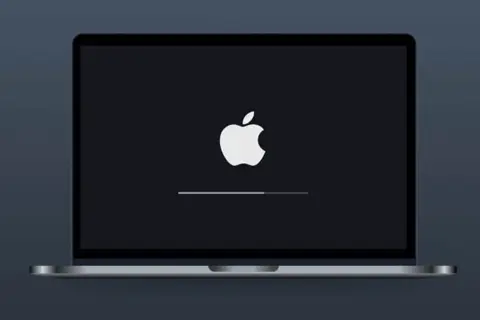
Если Mac всё-таки стартует, показывает яблоко, но затем зависает посреди загрузки или уходит в бесконечный ребут, вероятнее всего, повреждены системные файлы. В таких случаях помогает режим восстановления (Recovery Mode). На Intel-Mac зайти в него можно так: сразу после включения зажмите Command + R. На M-серии — удерживайте кнопку питания, пока не появятся параметры запуска.
В Recovery ваш главный инструмент — «Дисковая утилита» (Disk Utility). Откройте её, выберите системный диск (Macintosh HD) и нажмите «Первая помощь» (First Aid). Система проверит структуру диска на ошибки и попытается их исправить. Если результата нет, в этом же меню Recovery можно выбрать «Переустановить macOS». Не переживайте: обычно это просто обновление системных файлов без удаления ваших фото и документов, но метод действительно сильный против «белого экрана смерти».
Когда наступает время идти в сервис
Если вы уже прошлись по всем шагам выше — сбрасывали SMC, освобождали место, пробовали восстановление системы — а MacBook всё равно не включается или продолжает стабильно зависать, скорее всего, речь уже о «железе». Перед походом к мастеру стоит обратить внимание на несколько моментов:
- Состояние батареи. У аккумулятора есть ресурс — чаще всего это примерно 1000 циклов перезарядки. Когда батарея вырабатывает лимит, она может не только хуже держать заряд, но и мешать запуску из-за нестабильного напряжения. Количество циклов можно посмотреть так: «Об этом Mac» → «Отчёт о системе» → «Питание» (если удастся хотя бы раз включить ноутбук).
- Трекпад. Если он не нажимается (нет привычной тактильной отдачи), это иногда указывает на вздутие аккумулятора, который подпирает его снизу. Это опасно!
- Жидкость. Если на клавиатуру когда-то проливался кофе — даже если это было давно и всё «высохло» — коррозия могла постепенно повреждать дорожки на плате.
- Шлейфы и диск. Иконка папки со знаком вопроса при запуске означает, что Mac не видит загрузочный диск. Это бывает как из-за софта, так и из-за фактической «смерти» SSD.
Помните: большинство зависаний MacBook лечатся на уровне программной части — чисткой автозагрузки, сбросом SMC или переустановкой системы. Не бойтесь аккуратно пользоваться режимом восстановления. Но если есть подозрение на вздутие батареи или вы слышите странные звуки из корпуса, тянуть не стоит. Хороший ремонт MacBook в сервисе Ябко сохранит не только нервы, но и ваши данные.
Ответы на популярные вопросы
Почему на Mac появляется Spinning Beach Ball и всё «висит»?
Обычно система перегружена или зависло конкретное приложение/процесс: попробуйте Force Quit (Command + Option + Esc), а если не помогло — откройте Activity Monitor и завершите самый прожорливый процесс по CPU.
Что делать в первую минуту, если MacBook завис?
Закройте зависшее приложение через Command + Option + Esc, подождите пару секунд и проверьте, не ожила ли система; если нет — найдите и остановите виновника в Activity Monitor.
Может ли зависание быть из-за нехватки места на диске?
Да: когда SSD забит, macOS некуда складывать временные файлы (swap), из-за чего всё начинает тормозить и «крутить мяч» — оставьте хотя бы 10–15 ГБ свободного пространства.
Нужно ли обновлять macOS, если Mac часто подвисает?
Стоит: иногда причина в баге старой версии, а обновления Apple нередко исправляют такие подвисания и странные фризы.
Что делать, если «пляжный мяч» появляется постоянно даже без нагрузки?
Начните с обычной перезагрузки, чтобы очистить кэш и убрать временные сбои; если ситуация повторяется, возможны проблемы глубже — например, с файловой системой или накопителем.
MacBook не включается, экран чёрный — с чего начать проверку?
С питания: убедитесь, что зарядка подключена, кабель плотно сидит в розетке, а при полном разряде дайте ноутбуку 15–20 минут постоять на зарядке.
Может ли быть так, что Mac включился, но из-за яркости экран кажется «мертвым»?
Да, иногда яркость случайно выкручена почти в ноль — попробуйте поднять её и исключите вариант с внешним монитором.
Зачем отключать флешки, хабы и переходники при проблемах со стартом?
Потому что неисправное USB-устройство может вызвать короткое замыкание, и защита Mac заблокирует запуск, чтобы не повредить материнскую плату.
Что такое SMC и когда его стоит сбрасывать?
SMC — контроллер, который отвечает за питание, батарею, кулеры и подсветку; если Mac не реагирует на кнопку включения, странно ведёт себя зарядка или кулеры шумят без причины, сброс часто помогает.
Как сделать сброс SMC на Mac с Intel?
Полностью выключите Mac, подключите зарядку, на встроенной клавиатуре зажмите Shift + Control + Option (слева) и одновременно кнопку питания на 10 секунд, затем отпустите всё и включите ноутбук обычным нажатием.
А что делать со сбросом на Apple Silicon (M1/M2/M3)?
Там обычно достаточно простой перезагрузки — управление питанием встроено в процессор и отдельная процедура, как на Intel, чаще всего не нужна.
Mac показывает яблоко и зависает на загрузке или уходит в ребут — что делать?
Зайдите в Recovery Mode (Intel: Command + R при старте; M-серия: удерживать питание до параметров запуска) и начните с Disk Utility.
Что запускать в Recovery Mode в первую очередь?
Откройте Disk Utility, выберите Macintosh HD и запустите «Первая помощь» (First Aid) — это проверит диск и попытается исправить ошибки структуры.
Переустановка macOS в Recovery удалит файлы?
Обычно нет: чаще всего это обновление системных компонентов без стирания фото и документов, но при проблемном диске всё равно лучше заранее иметь резервную копию, если есть возможность.
Когда точно пора идти в сервис, а не продолжать эксперименты дома?
Если после всех шагов Mac всё равно не стартует/постоянно зависает, а также при признаках «железа»: вздутие батареи (трекпад не нажимается), следы жидкости, странные звуки из корпуса или папка с вопросом при запуске (не видит диск).
Как понять, что батарея может мешать запуску?
Если ресурс аккумулятора на исходе (часто ориентир — около 1000 циклов), напряжение может быть нестабильным; количество циклов смотрят в «Об этом Mac» → «Отчёт о системе» → «Питание» (если удаётся включить ноутбук).