- Корисні поради щодо налаштування Apple Watch: максимум користі з перших хвилин
- Крок 1: Налаштування кілець активності під себе
- Крок 2: Персоналізація циферблату та встановлення додатків
- Крок 3: Діліться активністю — більше, ніж просто мотивація
- Крок 4: Моніторинг здоров’я та функції безпеки
- Крок 5: Налаштування сповіщень та режиму фокуса
- Висновок
- Оцініть автора (1)
 Налаштування Apple Watch може значно покращити ваш досвід використання пристрою. По-перше, почніть із правильного вибору циферблату: виберіть той, який відображає потрібну інформацію, таку як час, дата та активність. По-друге, налаштуйте повідомлення, щоб отримувати лише важливі повідомлення, що допоможе уникнути відволікань. Третім кроком буде використання функції "Сімейний доступ", яка дозволяє керувати кількома пристроями, якщо у вас є діти або літні родичі. Четвертою порадою стане налаштування програм для фітнесу, щоб відстежувати свої тренування та здоров'я. Не забудьте активувати функцію "Знайти мій iPhone", щоб швидко знаходити телефон, якщо він загублений. Також корисно налаштувати Siri для голосових команд, що зробить використання годинника більш зручним. Нарешті, регулярно оновлюйте програмне забезпечення, щоб отримувати нові функції та покращення. Дотримуючись цих порад, ви зможете максимально ефективно використовувати свою Apple Watch.
Отже, як настроїти Apple Watch на індивідуальні потреби - далі у нашій статті
Корисні поради щодо налаштування Apple Watch: максимум користі з перших хвилин
Отримати Apple Watch у подарунок — це не просто приємно, а ще й справді корисно. Цей годинник став справжнім помічником для тих, хто хоче стежити за своїм здоров’ям, залишатися активним, отримувати важливі сповіщення та водночас мати стильний пристрій на зап’ясті. Щоб отримати максимум користі з першого дня, варто правильно налаштувати ключові функції. Нижче — докладна інструкція, як це зробити швидко та зручно.
Apple Watch — це не просто годинник, а ціла екосистема, яка допомагає вам підтримувати форму, бути на зв’язку та тримати контроль над своїм днем. І чим точніше ви підлаштуєте пристрій під власні потреби, тим зручнішим і функціональнішим він буде. Не бійтеся експериментувати з налаштуваннями — годинник легко адаптується до вашого стилю життя.
Крок 1: Налаштування кілець активності під себе
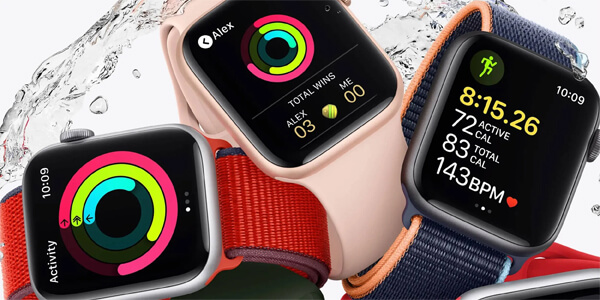
Фітнес-компонент — одна з головних причин популярності Apple Watch. Основний інструмент тут — це три кільця активності:
- Червоне (Move) — відображає кількість активних калорій, спалених за день. Мету можна адаптувати під рівень фізичної підготовки.
- Зелене (Exercise) — закривається після 30 хвилин фізичної активності. Це може бути прогулянка, біг, танці або навіть активне прибирання.
- Синє (Stand) — нагадує встати і розім’ятися хоча б одну хвилину протягом кожної з 12 годин дня.
Для індивідуального налаштування цілей:
- Відкрийте на Apple Watch застосунок «Activity».
- Прокрутіть униз і натисніть «Change Goals».
- Встановіть потрібні значення за допомогою кнопок «+» і «-» або коліщатка Digital Crown.
- Натисніть «OK», щоб зберегти зміни.
Можна встановлювати власні параметри: наприклад, мету Exercise у діапазоні від 10 до 60 хвилин, а ціль Stand — від 6 до 16 годин. Також у додатку «Фітнес» на iPhone зручно керувати розкладом, задавати дні відпочинку або тимчасово вимикати відстеження — ідеально під час відпустки чи після хвороби.
Крок 2: Персоналізація циферблату та встановлення додатків
Циферблат — це те, що ви бачите щоразу, коли піднімаєте зап’ястя. Тому важливо, щоб він був не лише естетичним, а й практичним.
Щоб вибрати й налаштувати циферблат:
- Відкрийте на iPhone застосунок «Watch».
- Перейдіть у розділ «Face Gallery» — тут зібрані всі доступні стилі циферблатів.
- Оберіть вподобаний варіант і додайте його до активних.
- Налаштуйте кольори, стиль відображення часу та додайте complications — міні-віджети з погодою, нагадуваннями, зарядом, активністю тощо.
Щоб перемикатися між установленими циферблатами, достатньо провести пальцем по екрану Apple Watch вліво або вправо. Це особливо зручно, коли хочеться змінити стиль — скажімо, з офісного на спортивний.
Також варто звернути увагу на вбудований App Store. Щоб завантажити нові додатки:
- Натисніть на колесо Digital Crown на Apple Watch і виберіть іконку App Store.
- Скористайтеся пошуком або рекомендаціями, щоб знайти потрібні програми — від трекерів сну до музичних плеєрів і навігації.
Або ж, якщо вам зручніше використовувати iPhone, відкрийте на ньому застосунок «Watch», перейдіть у розділ «App Store» і встановіть потрібні утиліти прямо на годинник.
Крок 3: Діліться активністю — більше, ніж просто мотивація
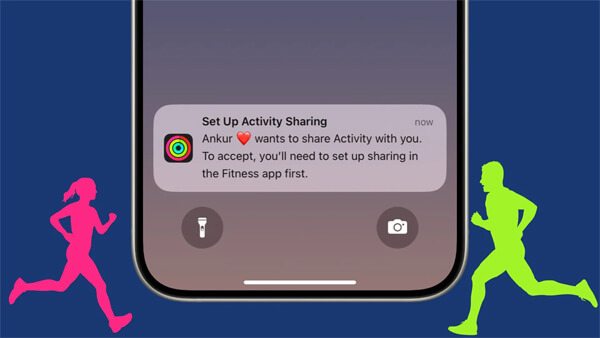
Одна з найнадихаючих функцій Apple Watch — можливість ділитися своїми досягненнями з близькими, друзями або колегами. Це не просто соціальний елемент, а справжній стимул рухатися вперед, особливо коли іноді не вистачає мотивації.
Щоб розпочати:
- Відкрийте застосунок «Фітнес» на iPhone.
- Натисніть вкладку «Поділитися» у правому нижньому куті екрана.
- Торкніться значка «+», щоб запросити нового учасника.
- Оберіть контакт зі списку — активні користувачі Apple Watch будуть виділені червоним. Надішліть їм запит на спільне використання даних.
Коли запрошення буде прийнято, ви зможете бачити дані тренувань, кількість кроків, спалені калорії, а також отримані нагороди один одного. Це не просто статистика — це спосіб залишатися на зв’язку та підтримувати одне одного. Крім того, можна брати участь у тижневих змаганнях, заробляючи бали за активність. Це робить заняття спортом веселими та змагальними — особливо для тих, хто не любить тренуватися на самоті.
Крок 4: Моніторинг здоров’я та функції безпеки
Apple Watch — це не лише про активність. Він також дбає про ваше здоров’я навіть тоді, коли ви про це не думаєте. Вбудовані сенсори й розумні функції дозволяють відстежувати безліч показників у фоновому режимі — від пульсу до можливих падінь.
Fall Detection — виявлення падінь
Завдяки вбудованому акселерометру та гіроскопу Apple Watch здатен розпізнати раптове падіння. У такому разі на екрані з’явиться запит, чи все з вами гаразд. Якщо ви не відповісте протягом 20 секунд, пристрій автоматично зателефонує до служби порятунку й передасть ваше місцезнаходження.
Щоб увімкнути функцію:
- Відкрийте застосунок «Watch» на iPhone.
- Перейдіть у розділ «Екстрений виклик — SOS».
- Активуйте опцію «Виявлення падіння».
Якщо ви активно займаєтеся спортом, варто пам’ятати, що надто різкі рухи іноді можуть помилково сприйматися як падіння — це нормально. Головне, що у разі справжньої небезпеки пристрій спрацює коректно.
Контроль за станом серця
Apple Watch пропонує розширені функції для піклування про серцево-судинну систему:
- ЕКГ — функція доступна з Series 4. Ви можете провести експрес-електрокардіограму просто із зап’ястя.
- Cardio Fitness — допомагає відстежувати рівень кисню та загальний стан серця під час навантаження.
- Irregular Rhythm — система попередить про можливу аритмію.
- Сповіщення про високий або низький пульс — ви отримаєте сигнал, якщо серцебиття вийде за межі безпечних показників.
Ці параметри налаштовуються у розділі «Серце» застосунку «Watch» на вашому iPhone. Це чудовий спосіб регулярно стежити за здоров’ям без необхідності частих візитів до лікаря.
Crash Detection — виявлення ДТП
Серії 8 і новіші оснащені функцією виявлення серйозних автомобільних аварій. Пристрій здатен розпізнати лобові, бічні зіткнення, перевороти та миттєво зреагувати. Якщо протягом 20 секунд ви не підтвердите, що все гаразд, годинник автоматично викличе рятувальні служби й передасть ваше місцезнаходження.
Крок 5: Налаштування сповіщень та режиму фокуса
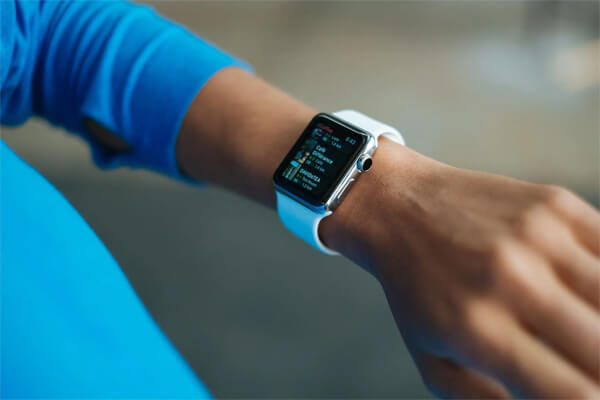
Apple Watch зручний тим, що дозволяє швидко відповідати на повідомлення, дзвінки та сповіщення, не дістаючи телефон. Проте надмір інформації на зап’ясті може заважати зосередитися. Тому важливо грамотно організувати оповіщення:
- Відкрийте застосунок «Watch» на iPhone.
- Зайдіть у розділ «Сповіщення».
- Оберіть, які програми мають право надсилати повідомлення на годинник.
Рекомендується залишити лише найважливіші сповіщення — наприклад, про стан здоров’я, дзвінки та ключові повідомлення. Все інше можна вимкнути. Також, якщо ви працюєте, відпочиваєте або просто не хочете відволікатися, активуйте режими «Не турбувати» або «Фокус». Це особливо зручно для концентрації чи під час сну.
Висновок
Apple Watch може стати незамінним помічником — як у питаннях здоров’я, так і в повсякденному житті. Головне — налаштувати його відповідно до власних потреб. Діліться активністю, слідкуйте за самопочуттям, обмежуйте відволікаючі фактори — і ви відкриєте для себе нові можливості пристрою, які раніше залишалися поза увагою.