- Серце вашого ноутбука: чому термопаста — це не дрібниця
- Головне питання: як часто потрібно лізти всередину?
- Тривожні дзвіночки: коли чекати вже не можна
- Прихована загроза: що страждає мовчки?
- Чому «зроблю сам» — це погана ідея?
- Професійний підхід — це інвестиція
- Відповіді на популярні запитання (10)
- Оцініть автора (0)
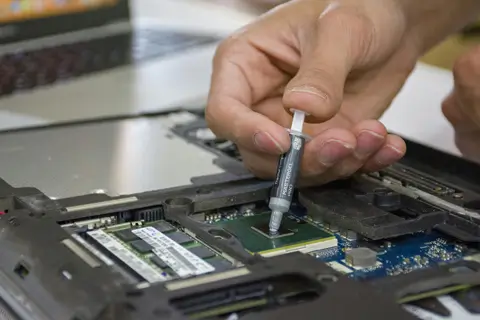 Єдиного терміну для всіх не існує: геймерам і тим, хто навантажує залізо на повну, варто міняти термопасту кожні 1-1,5 роки, а для звичайних офісних завдань та перегляду фільмів достатньо обслуговування раз на 2-3 роки. Втім, календар не головне. Якщо кулери почали вити без причини або клавіатура стала відчутно гарячою, значить паста вже висохла і тягнути із заміною не можна, незалежно від того, скільки часу пройшло з покупки.
Отже, Як продовжити життя ноутбуку за допомогою правильної заміни термопасти - далі у нашій статті
Серце вашого ноутбука: чому термопаста — це не дрібниця
Будьмо відверті: ми рідко замислюємося про те, що відбувається всередині корпусу нашого ноутбука, доки він не почне обпікати коліна або гудіти, як боїнг, що злітає. Багато хто сприймає термопасту як якусь банальну «змазку», але насправді це головний рятівний круг для вашої електроніки.
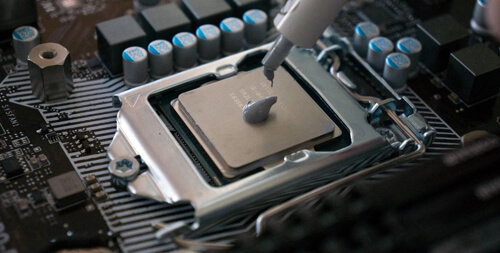
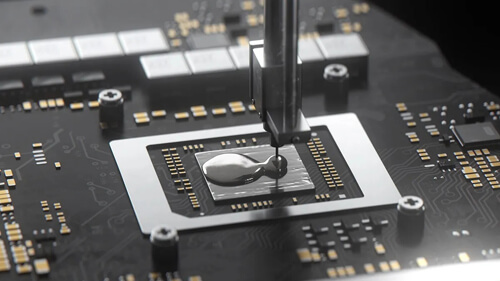
По суті, це єдиний посередник між розпеченим кристалом процесора і системою охолодження. Поверхні чипа і радіатора ніколи не бувають ідеально рівними — під мікроскопом вони виглядають як гірський ландшафт. Термопаста заповнює ці ущелини, витісняючи повітря (яке, до речі, відмінний теплоізолятор) і створюючи міст для відведення жару. Але з часом цей міст руйнується.
Головне питання: як часто потрібно лізти всередину?
Запитувати «через скільки місяців міняти пасту?» — це як запитувати «скільки служить взуття?». Усе залежить від того, гуляєте ви в ньому по офісу чи бігаєте марафони по гравію.
Ось чесний графік обслуговування, заснований на реальних сценаріях використання:
- Геймери та профі (відеомонтаж, 3D-рендер). Якщо ви часто навантажуєте систему і температури тримаються в районі 80–90°C, ваш цикл — раз на 1–1.5 року. При високих температурах хімія деградує швидше: паста втрачає пластичність, відбувається так званий pump-out effect (видавлювання пасти через постійне розширення і стиснення металу).
- Офісний режим і перегляд серіалів. Якщо ноутбук використовується для браузера, Excel та YouTube, термоінтерфейс живе довше. Тут розумний термін профілактики — раз на 2.5–3 роки.
- Тонкі ультрабуки. Їм найскладніше. Через тісне компонування вони гріються швидше навіть при середніх завданнях. Власникам «тонких і легких» варто перевіряти стан системи кожні 2 роки.
Важливий нюанс про заводську збірку: На жаль, навіть топові бренди часто грішать використанням посередніх термоінтерфейсів на конвеєрі. Буває, що новенький ноутбук вже через пів року починає грітися, просто тому що заводська паста перетворилася на камінь.
Тривожні дзвіночки: коли чекати вже не можна
Ноутбук — пристрій терплячий, але й у нього є межа. Він подає сигнали SOS задовго до того, як згорить. Не ігноруйте їх:
- Вентилятор не замовкає. Раніше ви чули кулер лише в іграх, а тепер він виє навіть при відкритті двох вкладок у браузері? Це означає, що радіатор більше не може ефективно забрати тепло, і система в паніці намагається «здути» жар повітрям.
- Ефект «желе». Ви купили потужний апарат, а він працює ривками. Це троттлінг (throttling). Процесор бачить, що перегрів критичний, і примусово скидає частоти, щоб вижити. Ви отримуєте продуктивність калькулятора за ціною ігрового ПК.
- Тактильний жар. Якщо область клавіатури (особливо в районі клавіш WASD або ближче до екрана) стала некомфортно гарячою, значить, тепло не йде назовні через радіатор, а накопичується всередині корпусу, прогріваючи пластик і метал.
- Раптова смерть. Екран гасне, ноутбук вимикається посеред роботи. Це аварійний захист. Якщо дійшло до цього, вважайте, що ви ходите по лезу ножа.
Прихована загроза: що страждає мовчки?
Поки ви турбуєтеся про процесор, у ноутбуці тихо помирають інші компоненти. Теплове навантаження розподіляється по всій платі, і це небезпечно:
- Ланцюги живлення (VRM). Це маленькі елементи навколо процесора, які керують напругою. Вони гріються шалено, і часто виробники забувають покласти на них термопрокладки. Їхній перегрів веде до нестабільної роботи і дорогого ремонту материнської плати.
- SSD накопичувачі. Сучасні швидкісні диски (NVMe) не люблять перегрів. При високих температурах вони не тільки знижують швидкість, але й швидше витрачають свій ресурс перезапису. Ваші дані під загрозою.
- Акумулятор. Хімія батареї деградує від тепла. Якщо корпус постійно гарячий, ємність акумулятора впаде набагато швидше заявленого терміну.
Чому «зроблю сам» — це погана ідея?
В інтернеті повно відео, де заміну пасти роблять за 5 хвилин зубною щіткою і тюбиком за три копійки. Але диявол криється в деталях. Ремонт ноутбуків — це не лише відкрутити гвинтики.
Ризики домашнього майстра:
- Розколотий кристал. На багатьох ноутбуках процесори не мають металевої кришки (як на ПК), ви працюєте з голим кремнієвим кристалом. Один незграбний рух перекошеним радіатором при знятті — і на кристалі скол. Це смерть процесора і заміна всієї плати.
- Не та товщина прокладок. Крім пасти, в ноутбуці є термопрокладки (гумки) на чипах пам'яті. Якщо при збірці ви заміните їх на прокладки неправильної товщини (навіть на 0.5 мм), радіатор не притиснеться до процесора щільно. Результат — миттєвий перегрів.
- Статика і шлейфи. Сучасна електроніка боїться статичної електрики з ваших рук. А порвати найтонший шлейф матриці або клавіатури — справа однієї секунди.
- Дешева паста. Купивши тюбик КПТ-8 або дешеву підробку під бренд, ви можете отримати результат гірший, ніж був. Для ноутбуків потрібні в'язкі, фазово-стабільні пасти, стійкі до висихання при температурах вище 80 градусів.
Професійний підхід — це інвестиція
Звернення до хорошого сервісу — це не просто «помазати новою пастою». Це комплексна гігієна пристрою.
Що зробить грамотний майстер, чого не зробите ви:
- Видалить «валенок». Це щільний шар пилу між вентилятором і решіткою радіатора, який блокує потік повітря.
- Підбере матеріали. Профі використовують топові інтерфейси (на зразок Honeywell PTM7950 або якісні пасти з фазовим переходом), які служать роками, а не місяцями.
- Замінить термопрокладки. Якщо старі потекли або висохли, їх замінять на точно підібрані за товщиною і теплопровідністю «рідкі» або класичні термоінтерфейси.
- Перевірить притиск. Важливо затягувати гвинти у певній послідовності і з потрібним зусиллям, щоб не перекосити систему охолодження.
Пам'ятайте: своєчасне чищення і заміна пасти коштує копійки порівняно із заміною відеочипа або материнської плати. Якщо ваш ноутбук почав «хандрити», не чекайте, доки він відмовить остаточно. Дайте йому зітхнути вільно.
Відповіді на популярні запитання
Навіщо взагалі потрібна термопаста у ноутбуці?
Термопаста заповнює мікроскопічні нерівності між кристалом процесора та радіатором, витісняє повітря та допомагає ефективно відводити тепло. Без неї чіпи перегріваються, вентилятори починають ревти, а ноутбук працює повільніше і живе менше.
Як часто потрібно міняти термопасту на ноутбуці?
Термін залежить від навантаження та моделі: для ігрових та робочих машин з постійними температурами 80–90 °C оптимально оновлювати пасту приблизно раз на 1–1,5 року. Офісним ноутбукам і «домашнім» моделям зазвичай вистачає профілактики раз на 2,5–3 роки, а тонким ультрабукам є сенс показуватися майстру приблизно раз на 2 роки.
Чому заводська термопаста може швидко вийти з ладу?
На конвеєрі виробники часто використовують недорогі термоінтерфейси, щоб знизити собівартість. Така паста може почати сохнути, тріскатись і «кам'яніти» вже через кілька місяців, через що навіть новий ноутбук раптово стає гарячим і галасливим.
За якими ознаками зрозуміти, що термопаста вже не працює як слід?
Тривожні сигнали - постійне виття вентилятора навіть при легких завданнях, різкі «фризи» і падіння продуктивності (тротлінг), помітний жар в районі клавіатури і часті раптові відключення під навантаженням. Все це говорить про те, що система охолодження вже не справляється і настав час на діагностику.
Чим небезпечний постійний перегрів, окрім ризику для процесора?
Надмірне тепло повільно вбиває ланцюги живлення (VRM), SSD та акумулятор. Елементи живлення перегріваються і працюють нестабільно, швидкі NVMe-диски скидають швидкість і швидше зношуються, а батарея втрачає ємність набагато раніше паспортного терміну.
Чому не варто міняти термопасту в ноутбуці без досвіду?
Усередині ноутбука багато крихких деталей, і одна помилка може обійтися дорожче за професійний ремонт. Легко зколоти кристал, порвати шлейф, неправильно підібрати товщину термопрокладок або намазати дешеву пасту, після чого перегрів стане лише сильнішим.
Які ризики є при самостійному розбиранні та заміні пасти?
Часті проблеми — скола кристала при знятті радіатора, зірвані гвинти та перекошений притиск системи охолодження, пошкоджені шлейфи дисплея або клавіатури та статичні розряди на чутливій електроніці. Плюс багато хто використовують невідповідні матеріали, які не тримають температуру або навіть можуть викликати корозію.
Що робить професійний сервіс кращим, ніж «швидке чищення вдома»?
Грамотний майстер не просто змінює пасту, а проводить повну профілактику: знімає валянок пилу з радіатора, підбирає якісні термоінтерфейси, змінює зношені термопрокладки, правильно затягує систему охолодження і тестує ноутбук під навантаженням. У результаті пристрій працює тихіше, холодніше та стабільніше.
Чи можна ігнорувати перегрів, якщо ноутбук поки що «якось працює»?
Можна, але це гра в рулетку: зовні ще більш-менш нормально, а всередині деталі вже працюють на межі. Чим довше відкладати чистку та заміну пасти, тим вищий шанс, що в якийсь момент доведеться міняти вже не розхідники, а відеочіп чи материнську плату.
Як діяти, якщо ноутбук став сильно грітися та шуміти?
Якщо ви помічаєте постійний шум кулера, відчутний жар та підгальмовування – не затягуйте. Збережіть важливі дані, перестаньте мучити ноутбук важкими завданнями та запишіться у перевірений сервіс на діагностику та профілактику, доки проблема не перетворилася на дорогий ремонт.