- Програмне перевірка: виключаємо збої системи
- Фізичні проблеми: засмічення, залиття, механічні пошкодження
- Апаратний ремонт: шлейфи, контролери, заміна клавіатури
- Ремонт чи заміна: що вигідніше
- Гарантія та можливі ризики для власника
- Як діяти, якщо клавіатура перестала працювати
- Відповіді на популярні запитання (8)
- Оцініть автора (0)
 Якщо клавіатура ноутбука перестала реагувати, спочатку варто виключити прості програмні причини: перезавантажити систему, перевірити драйвери, налаштування спеціальних можливостей і спробувати зайти в BIOS або підключити зовнішню клавіатуру. Якщо в BIOS клавіші не працюють або після залиття, удару, залипання та пропуску цілих рядів кнопок проблема зберігається, мова вже йде про фізичну поломку - шлейф, контролер або саму клавіатуру. У таких випадках допомагає лише розбір пристрою та ремонт: чищення після залиття, заміна шлейфу, клавіатурного блоку або топкейсу, а при серйозних пошкодженнях – робота з материнською платою. Щоб не довести справу до дорогого компонентного ремонту, все, що пов'язано з розбиранням і паянням, краще відразу довірити сервісному центру, а самостійно обмежитися діагностикою та акуратним очищенням.
Отже, Чому клавіатура ноутбука виходить з ладу і як швидко визначити причину - далі у нашій статті
Не працює клавіатура ноутбука: що робити, як перевірити та коли потрібен ремонт
Несправна клавіатура перетворює ноутбук на майже безглузду річ: не можна ввести пароль, відповісти на лист, набрати текст або навіть нормально завершити роботу системи. Особливо прикро, коли все ламається раптово — вранці ввімкнули пристрій, а він не реагує.
Причина може бути будь-якою: від простого програмного збою та конфліктів драйверів до серйозного апаратного пошкодження — наприклад, після удару або пролитої кави. Перш ніж у паніці шукати, де терміново відремонтувати клавіатуру ноутбука, варто спокійно пройтися по кроках діагностики. У багатьох випадках проблема вирішується швидше і дешевше, ніж здається.
Нижче — послідовний алгоритм: від простих програмних перевірок, які можна зробити самому, до ситуацій, коли вже точно час у сервіс.
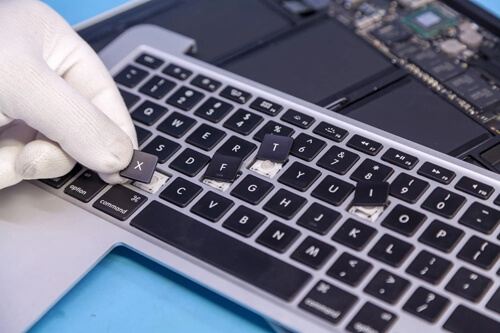
Програмне перевірка: виключаємо збої системи
Якщо клавіатура перестала працювати після оновлення Windows, встановлення нової програми, драйвера, «чистильника» або просто «сама по собі» — починати потрібно саме з софту. Це безпечно, не вимагає розбирання ноутбука і часто допомагає.
Що варто зробити насамперед:
1. Перезавантажте ноутбук
Звучить банально, але в половині випадків допомагає саме це. Перезавантаження:
- закриває завислі процеси;
- усуває тимчасові конфлікти драйверів;
- скидає деякі налаштування, які могли «злетіти» після оновлень.
Важливо виконати саме повне перезавантаження, а не виведення зі сплячого режиму.
2. Перевірка драйверів клавіатури
Зайдіть у Диспетчер пристроїв (Device Manager) і знайдіть розділ із клавіатурами.
Зверніть увагу:
- якщо поруч із пристроєм є жовтий трикутник — драйвер працює некоректно;
- спробуйте оновити драйвер, видалити його та перезавантажити ноутбук, щоб система встановила його заново;
- за наявності фірмової утиліти від виробника ноутбука (ASUS, HP, Lenovo і т.д.) перевірте, чи немає там оновлень для «гарячих клавіш» та інших службових модулів.
3. Налаштування спеціальних можливостей
У Windows є функція «Фільтрація вводу» (Filter Keys) та інші опції доступності. Якщо вони ввімкнені, система може навмисно ігнорувати швидкі натискання або сприймати їх неправильно.
Перевірте в «Параметри» → «Спеціальні можливості» (Accessibility):
- чи відключена фільтрація клавіш;
- чи не ввімкнені залипаючі клавіші;
- чи немає нестандартних комбінацій, прив'язаних до сторонніх програм.
4. Перевірка в BIOS/UEFI
Дуже корисний тест — спробувати зайти в BIOS/UEFI при ввімкненні ноутбука. Зазвичай для цього натискають $F2$, $Del$, $Esc$ або іншу клавішу (залежить від виробника).
Можливі два варіанти:
- Клавіатура працює в BIOS
Це майже напевно означає, що сама клавіатура і шлейф у порядку, а проблема — в Windows, драйверах або сторонніх програмах. У цьому випадку:- оновіть систему;
- відключіть підозрілі утиліти-оптимізатори та «твікери»;
- спробуйте точку відновлення системи;
- тимчасово видаліть нещодавно встановлений софт.
- Клавіатура не реагує навіть у BIOS
Тут уже майже однозначно йдеться про фізичну проблему: залиття, пошкодження шлейфа, контролера або самої клавіатурної панелі.
Додатково можна підключити зовнішню USB-клавіатуру:
- якщо зовнішня працює, а вбудована — ні, це ще один аргумент на користь апаратної несправності саме ноутбучної клавіатури;
- якщо не працює нічого, варто зайнятися загальною діагностикою системи та материнської плати.
Фізичні проблеми: засмічення, залиття, механічні пошкодження
Клавіатура ноутбука постійно під рукою — і під кухлем із чаєм, кавою або водою. Пил, крихти, випадкові удари, падіння та пролиття напоїв — усе це вороги клавіш. Часто користувач згадує про «позавчорашній чай» тільки тоді, коли ноутбук перестає реагувати.
На які симптоми варто звернути увагу:
1. Не працюють окремі клавіші або цілі групи
Наприклад, перестає відповідати один вертикальний або горизонтальний ряд: $F1-F12$, цифри, блок $Q-A-Z$ тощо. Це типова ознака того, що:
- пошкоджена одна з доріжок шлейфа;
- була корозія після залиття;
- контакт частково зруйнований або окислився.
2. Клавіші залипають або натискаються «по два рази»
Якщо клавіша:
- натискається із зусиллям;
- не підіймається до кінця;
- видає на екрані дві-три літери замість однієї — під нею майже точно є бруд або сліди пролитої рідини (цукор, сироп, липкий наліт).
Іноді допомагає акуратне сухе чищення, але без розбирання і досвіду легко пошкодити механізм «ножиць» або кліпсу, до якої кріпиться ковпачок.
3. Проблеми з підсвічуванням, але введення працює
Якщо підсвічування клавіатури згасло, а кнопки, як і раніше, друкують, може йтися про:
- частково відійшовший шлейф підсвічування;
- пошкодження лінії живлення підсвічування;
- несправність контролера підсвічування.
Це вже більше естетичний, ніж функціональний дефект, але на ігрових і преміальних моделях питання підсвічування буває принциповим.
4. Повна відмова після удару або падіння
Якщо ноутбук:
- упав;
- сильно вдарився кришкою;
- був неакуратно стиснутий (наприклад, при перенесенні в переповненому рюкзаку),
то можливо, що: - шлейф клавіатури висмикнувся з роз'єму;
- з'явилася тріщина в місці згину;
- пошкоджена сама плата або контролер.
Що робити при залитій
Якщо ви хоча б трохи підозрюєте, що на клавіатуру потрапляла рідина — діяти потрібно швидко:
- Відразу вимкніть ноутбук. Не чекайте, поки він «сам просохне».
- Відключіть живлення: витягніть зарядку, а якщо конструкція дозволяє — зніміть акумулятор.
- Переверніть ноутбук клавіатурою вниз, щоб рідина не йшла глибше до материнської плати.
- Не сушіть пристрій феном і не ставте на батарею — від перегріву доріжки та пластик можуть деформуватися.
Важливо розуміти: навіть якщо ноутбук після залиття якийсь час працює нормально, це не означає, що проблема зникла. Корозія може розвиватися поступово, і через пару тижнів-місяць почнуть відмовляти клавіші, тачпад або сама материнська плата. Тому після серйозного залиття краще все-таки показати пристрій фахівцям.
Апаратний ремонт: шлейфи, контролери, заміна клавіатури
Якщо програмні перевірки нічого не показали, явного засмічення немає, а залиття вже було або виключити його не можна — проблема переходить на рівень «заліза». Тут без розкриття корпусу та мінімального досвіду вже досить складно обійтися.
Де саме найчастіше виникає несправність:
1. Пошкоджений шлейф клавіатури
Шлейф — це тонка гнучка стрічка, яка з'єднує клавіатуру з материнською платою. З часом вона може:
- ламатися від постійного згину при відкритті/закритті кришки;
- отримувати мікротріщини;
- відходити від роз'єму після удару або неакуратного ремонту.
У таких випадках шлейф діагностують і за необхідності міняють на новий.
2. Несправний контролер клавіатури
На багатьох моделях ноутбуків за роботу клавіатури відповідає спеціальний чип на материнській платі — $KBC$ або $Super$ $I/O$. Якщо він виходить з ладу:
- частина клавіш або вся клавіатура перестають реагувати;
- іноді спостерігаються «фантомні» натискання — з'являються символи, яких ви не вводили.
У цьому випадку потрібна тонка робота з платою — діагностика, паяння, іноді заміна мікросхеми. Це вже рівень професійного ремонтника з обладнанням, а не домашній експеримент.
3. Заміна клавіатури або топкейса цілком
У сучасних ноутбуках клавіатура часто не є окремим модулем, а вбудована у верхню частину корпусу (топкейс). Тоді можливі варіанти:
- замінити лише клавіатуру, якщо її можна акуратно відокремити;
- замінити весь топкейс у зборі, якщо конструкція нерозбірна або сильно пошкоджена.
Такий ремонт дорожчий, але в результаті ви отримуєте фактично нову верхню частину ноутбука: клавіатуру, рамку, іноді навіть тачпад.
4. Зламані кліпси або механізм під окремою клавішею
Якщо проблема лише з однією або двома клавішами — наприклад, відломилася кліпса або деформувався механізм «ножиць»:
- іноді можливо замовити окремий комплект кріплень;
- при наявності донора (старої клавіатури) можна переставити механізм.
Але робота з окремими клавішами вимагає акуратності: неправильний рух — і пошкоджується сусідній механізм.
Чому не варто розбирати ноутбук без досвіду
Самостійна заміна клавіатури або окремих клавіш виглядає просто тільки на відео. На практиці:
- легко зламати пластикові засувки;
- пошкодити шлейф при витягуванні;
- вирвати роз'єм із материнської плати.
Після таких спроб ціна ремонту різко зростає: замість заміни модуля доводиться відновлювати плату, а це вже зовсім інший рівень за вартістю та складністю. Тому, якщо ви не займалися ремонтом техніки раніше, краще відразу довірити апаратну частину фахівцям.

Ремонт чи заміна: що вигідніше
Після діагностики зазвичай постає практичне питання:
ремонтувати існуючу клавіатуру чи одразу міняти її на нову?
Є кілька орієнтирів:
- якщо вартість відновлення (наприклад, зачистка доріжок після залиття, локальний ремонт шлейфа) менше ~60% ціни нової клавіатури — ремонт зазвичай має сенс;
- якщо пошкодження торкнулися більшої частини контактів, сильно розвинулася корозія або матриця доріжок пошкоджена на площі більше $15-20\%$, надійніше буде поставити нову клавіатуру.
Важливо враховувати особливості конкретної моделі:
- на ігрових ноутбуках клавіатура нерідко є частиною системи охолодження, бере участь у розподілі потоків повітря;
- неякісна або неправильно встановлена заміна може погіршити охолодження, призвести до перегріву та нестабільної роботи пристрою.
Гарний сервісний центр завжди запропонує кілька варіантів з різною вартістю і чесно пояснить ризики.
Гарантія та можливі ризики для власника
Якісний ремонт клавіатури повинен супроводжуватися гарантією — як на встановлені запчастини, так і на виконані роботи. Це означає, що:
- при повторній відмові з тієї ж причини протягом гарантійного терміну ви зможете звернутися повторно;
- відповідальність за коректне підключення шлейфів, фіксацію клавіатури, герметичність корпусу несе майстер.
Якщо ж намагатися замінити клавіші або клавіатуру самостійно, завжди є ризик:
- пошкодити роз'єм на материнській платі;
- зламати кріплення клавіатури;
- випадково пошкодити доріжки або елементи поруч.
У такій ситуації з відносно простого модульного ремонту все перетворюється на складний компонентний:
потрібно відновлювати доріжки, перепаювати елементи, працювати під мікроскопом. І вартість такої роботи суттєво вища.
Як діяти, якщо клавіатура перестала працювати
Щоб не погіршити проблему та не переплатити за ремонт, дотримуйтеся простої логіки:
- Спочатку — програмна діагностика:
- перезавантаження;
- перевірка драйверів і налаштувань;
- тест у $BIOS/UEFI$;
- підключення зовнішньої клавіатури.
- При явних ознаках засмічення або залипання — акуратне чищення без фанатизму та розкриття, краще за допомогою стисненого повітря та м'якого пензля.
- При залитті або ударі — одразу вимкнути ноутбук і якомога швидше відвезти його в сервіс, не чекаючи, поки корозія зробить свою роботу.
- В усіх ситуаціях, де потрібне розбирання корпусу, паяння, заміна шлейфів, топкейса або контролера — звертайтеся до професіоналів.
Так ви заощадите час, нерви та гроші, а ваш ноутбук отримає реальний шанс повернутися до нормальної роботи без прихованих проблем, які проявляться через місяць-півтора.
Відповіді на популярні запитання
Що зробити у перші хвилини, якщо клавіатура раптово перестала працювати?
Спочатку перезавантажте ноутбук, перевірте, чи не «зависла» система, і лише потім переходьте до складніших кроків. Якщо після перезавантаження ситуація не змінюється, варто перевірити драйвери та налаштування спеціальних можливостей, а також протестувати клавіатуру в BIOS.
Як зрозуміти, проблема програмна чи пов'язана із «залізом»?
Якщо клавіатура не працює тільки в Windows, але нормально реагує в BIOS і з флешки завантаження, майже напевно винні драйвери, налаштування або сторонні програми. Якщо ж у BIOS клавіші теж «мертві», а зовнішній USB-клавіатура при цьому працює, йдеться вже про фізичну несправність самої ноутбучної клавіатури або її шлейфу.
Які ознаки свідчать про фізичне пошкодження клавіатури ноутбука?
Насторожують ряди клавіш, що не працюють, залипання кнопок, подвійні спрацьовування, відсутність підсвічування при нормальному введенні і повна відмова після удару або падіння. Часто це наслідки залиття, тріщин у шлейфі чи проблем із контролером клавіатури на материнській платі.
Що робити, якщо на клавіатуру пролилася рідина?
Потрібно негайно вимкнути ноутбук, вимкнути зарядку, по можливості зняти батарею та перевернути пристрій клавіатурою вниз. Не можна сушити його феном або ставити на батарею, краще якнайшвидше віднести ноутбук у сервіс, інакше прихована корозія через кілька тижнів може «вбити» не тільки клавіатуру, а й материнську плату.
Чи можна самому розібрати та полагодити клавіатуру ноутбука?
Теоретично можна, але на практиці без досвіду легко зламати клямки, пошкодити шлейф або вирвати роз'єм із плати, після чого ремонт стає набагато дорожчим і складнішим. Без навичок краще обмежитися зовнішньою діагностикою та чищенням, а розбір корпусу, паяння та заміну шлейфів довірити фахівцям.
Коли вигідніше ремонтувати клавіатуру, а коли відразу міняти її?
Зазвичай ремонт має сенс, якщо відновлення доріжок або шлейфу обходиться помітно дешевше за нову клавіатуру — умовно до половини-двох третин її вартості. Якщо корозія сильна, пошкоджено багато контактів або клавіатура вбудована в топкейс і сильно постраждала, надійніше і в перспективі дешевше встановити новий модуль.
Чи допоможе зовнішня USB-клавіатура, якщо вбудована не працює?
Так, зовнішня клавіатура дозволяє спокійно продовжувати роботу та паралельно займатися діагностикою. Якщо вона працює без збоїв, це гарний тимчасовий вихід та додаткова ознака того, що проблема саме у вбудованій клавіатурі, а не в системі загалом.
Навіщо потрібна гарантія ремонту клавіатури в сервісному центрі?
Гарантія захищає від ситуації, коли після ремонту проблема повертається через прихований дефект або неправильне встановлення. У цьому випадку майстер несе відповідальність за повторне усунення несправності, а ви не сплачуєте двічі і не ризикуєте зіткнутися з наслідками неякісного паяння або погано закріпленого шлейфу.