- Сердце вашего ноутбука: почему термопаста — это не мелочь
- Главный вопрос: как часто нужно лезть внутрь?
- Тревожные звоночки: когда ждать уже нельзя
- Скрытая угроза: что страдает молча?
- Почему «сделаю сам» — это плохая идея?
- Профессиональный подход — это инвестиция
- Ответы на популярные вопросы (10)
- Оцените автора (0)
 Единого срока для всех не существует: геймерам и тем, кто нагружает железо по полной, стоит менять термопасту каждые 1–1,5 года, а для обычных офисных задач и просмотра фильмов достаточно обслуживания раз в 2–3 года. Впрочем, календарь — не главное. Если кулеры начали выть без причины или клавиатура стала ощутимо горячей, значит, паста уже высохла и тянуть с заменой нельзя, независимо от того, сколько времени прошло с покупки.
Итак, Как продлить жизнь ноутбуку с помощью правильной замены термопасты - далее в нашей статье
Сердце вашего ноутбука: почему термопаста — это не мелочь
Давайте начистоту: мы редко задумываемся о том, что происходит внутри корпуса нашего ноутбука, пока он не начнет обжигать колени или гудеть, как взлетающий боинг. Многие воспринимают термопасту как какую-то банальную «смазку», но на самом деле это главный спасательный круг для вашей электроники.
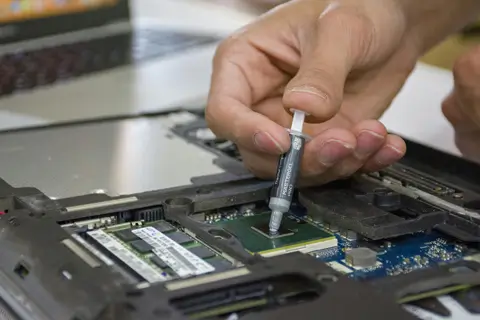
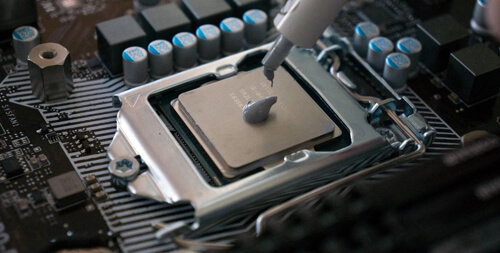
По сути, это единственный посредник между раскаленным кристаллом процессора и системой охлаждения. Поверхности чипа и радиатора никогда не бывают идеально ровными — под микроскопом они выглядят как горный ландшафт. Термопаста заполняет эти ущелья, вытесняя воздух (который, кстати, отличный теплоизолятор) и создавая мост для отвода жара. Но со временем этот мост рушится.
Главный вопрос: как часто нужно лезть внутрь?
Спрашивать «через сколько месяцев менять пасту?» — это как спрашивать «сколько служит обувь?». Всё зависит от того, гуляете вы в ней по офису или бегаете марафоны по гравию.
Вот честный график обслуживания, основанный на реальных сценариях использования:
- Геймеры и профи (видеомонтаж, 3D-рендер). Если вы часто нагружаете систему и температуры держатся в районе 80–90°C, ваш цикл — раз в 1–1.5 года. При высоких температурах химия деградирует быстрее: паста теряет пластичность, происходит так называемый pump-out effect (выдавливание пасты из-за постоянного расширения и сжатия металла).
- Офисный режим и просмотр сериалов. Если ноутбук используется для браузера, Excel и YouTube, термоинтерфейс живет дольше. Здесь разумный срок профилактики — раз в 2.5–3 года.
- Тонкие ультрабуки. Им сложнее всего. Из-за тесной компоновки они греются быстрее даже при средних задачах. Владельцам «тонких и легких» стоит проверять состояние системы каждые 2 года.
Важный нюанс про заводскую сборку: К сожалению, даже топовые бренды часто грешат использованием посредственных термоинтерфейсов на конвейере. Бывает, что новенький ноутбук уже через полгода начинает греться, просто потому что заводская паста превратилась в камень.
Тревожные звоночки: когда ждать уже нельзя
Ноутбук — устройство терпеливое, но и у него есть предел. Он подает сигналы SOS задолго до того, как сгорит. Не игнорируйте их:
- Вентилятор не затыкается. Раньше вы слышали кулер только в играх, а теперь он воет даже при открытии двух вкладок в браузере? Это значит, что радиатор больше не может эффективно забрать тепло, и система в панике пытается «сдуть» жар воздухом.
- Эффект «желе». Вы купили мощный аппарат, а он работает рывками. Это троттлинг (throttling). Процессор видит, что перегрев критичен, и принудительно сбрасывает частоты, чтобы выжить. Вы получаете производительность калькулятора по цене игрового ПК.
- Тактильный жар. Если область клавиатуры (особенно в районе клавиш WASD или ближе к экрану) стала некомфортно горячей, значит, тепло не уходит наружу через радиатор, а накапливается внутри корпуса, прогревая пластик и металл.
- Внезапная смерть. Экран гаснет, ноутбук выключается посреди работы. Это аварийная защита. Если дошло до этого, считайте, что вы ходите по лезвию ножа.
Скрытая угроза: что страдает молча?
Пока вы беспокоитесь о процессоре, в ноутбуке тихо умирают другие компоненты. Тепловая нагрузка распределяется по всей плате, и это опасно:
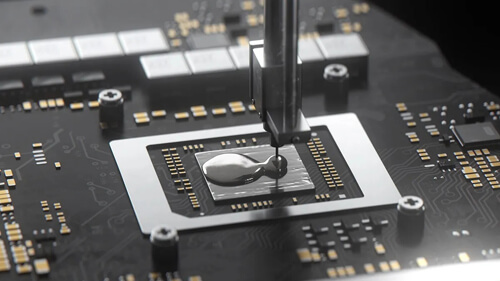
- Цепи питания (VRM). Это маленькие элементы вокруг процессора, которые управляют напряжением. Они греются адски, и часто производители забывают положить на них термопрокладки. Их перегрев ведет к нестабильной работе и дорогому ремонту материнской платы.
- SSD накопители. Современные скоростные диски (NVMe) не любят перегрев. При высоких температурах они не только снижают скорость, но и быстрее расходуют свой ресурс перезаписи. Ваши данные под угрозой.
- Аккумулятор. Химия батареи деградирует от тепла. Если корпус постоянно горячий, ёмкость аккумулятора упадет гораздо быстрее заявленного срока.
Почему «сделаю сам» — это плохая идея?
В интернете полно видео, где замену пасты делают за 5 минут зубной щеткой и тюбиком за три копейки. Но дьявол кроется в деталях. Ремонт ноутбуков — это не только открутить винтики.
Риски домашнего мастера:
- Сколотый кристалл. На многих ноутбуках процессоры не имеют металлической крышки (как на ПК), вы работаете с голым кремниевым кристаллом. Одно неловкое движение перекошенным радиатором при снятии — и на кристалле скол. Это смерть процессора и замена всей платы.
- Не та толщина прокладок. Кроме пасты, в ноутбуке есть термопрокладки (резинки) на чипах памяти. Если при сборке вы замените их на прокладки неправильной толщины (даже на 0.5 мм), радиатор не прижмется к процессору плотно. Результат — мгновенный перегрев.
- Статика и шлейфы. Современная электроника боится статического электричества с ваших рук. А порвать тончайший шлейф матрицы или клавиатуры — дело одной секунды.
- Дешевая паста. Купив тюбик КПТ-8 или дешевую подделку под бренд, вы можете получить результат хуже, чем было. Для ноутбуков нужны вязкие, фазово-стабильные пасты, устойчивые к высыханию при температурах выше 80 градусов.
Профессиональный подход — это инвестиция
Обращение в хороший сервис — это не просто «помазать новой пастой». Это комплексная гигиена устройства.
Что сделает грамотный мастер, чего не сделаете вы:
- Удалит «валенок». Это плотный слой пыли между вентилятором и решеткой радиатора, который блокирует поток воздуха.
- Подберет материалы. Профи используют топовые интерфейсы (вроде Honeywell PTM7950 или качественные пасты с фазовым переходом), которые служат годами, а не месяцами.
- Заменит термопрокладки. Если старые потекли или высохли, их заменят на точно подобранные по толщине и теплопроводности «жидкие» или классические термоинтерфейсы.
- Проверит прижим. Важно затягивать винты в определенной последовательности и с нужным усилием, чтобы не перекосить систему охлаждения.
Помните: своевременная чистка и замена пасты стоит копейки по сравнению с заменой видеочипа или материнской платы. Если ваш ноутбук начал «хандрить», не ждите, пока он откажет окончательно. Дайте ему вздохнуть свободно.
Ответы на популярные вопросы
Зачем вообще нужна термопаста в ноутбуке?
Термопаста заполняет микроскопические неровности между кристаллом процессора и радиатором, вытесняет воздух и помогает эффективно отводить тепло. Без неё чипы перегреваются, вентиляторы начинают реветь, а ноутбук работает медленнее и живёт меньше.
Как часто нужно менять термопасту на ноутбуке?
Срок зависит от нагрузки и модели: для игровых и рабочих машин с постоянными температурами 80–90 °C оптимально обновлять пасту примерно раз в 1–1,5 года. Офисным ноутбукам и «домашним» моделям обычно хватает профилактики раз в 2,5–3 года, а тонким ультрабукам имеет смысл показываться мастеру примерно раз в 2 года.
Почему заводская термопаста может быстро выйти из строя?
На конвейере производители часто используют недорогие термоинтерфейсы, чтобы снизить себестоимость. Такая паста может начать сохнуть, трескаться и «каменеть» уже через несколько месяцев, из-за чего даже новый ноутбук внезапно становится горячим и шумным.
По каким признакам понять, что термопаста уже не работает как нужно?
Тревожные сигналы — постоянный вой вентилятора даже при лёгких задачах, резкие «фризы» и падение производительности (троттлинг), заметный жар в районе клавиатуры и частые внезапные отключения под нагрузкой. Всё это говорит о том, что система охлаждения уже не справляется и пора на диагностику.
Чем опасен постоянный перегрев, кроме риска для процессора?
Избыточное тепло медленно убивает цепи питания (VRM), SSD и аккумулятор. Питающие элементы перегреваются и работают нестабильно, быстрые NVMe-диски сбрасывают скорость и быстрее изнашиваются, а батарея теряет ёмкость гораздо раньше паспортного срока.
Почему не стоит менять термопасту в ноутбуке «на коленке» без опыта?
Внутри ноутбука много хрупких деталей, и одна ошибка может обойтись дороже профессионального ремонта. Легко сколоть кристалл, порвать шлейф, неправильно подобрать толщину термопрокладок или намазать дешёвую пасту, после чего перегрев станет только сильнее.
Какие риски есть при самостоятельной разборке и замене пасты?
Частые проблемы — скол кристалла при снятии радиатора, сорванные винты и перекошенный прижим системы охлаждения, повреждённые шлейфы дисплея или клавиатуры и статические разряды на чувствительной электронике. Плюс многие используют неподходящие материалы, которые не держат температуру или даже могут вызвать коррозию.
Что делает профессиональный сервис лучше, чем «быстрая чистка дома»?
Грамотный мастер не просто меняет пасту, а проводит полную профилактику: снимает «валенок» пыли с радиатора, подбирает качественные термоинтерфейсы, меняет изношенные термопрокладки, правильно затягивает систему охлаждения и тестирует ноутбук под нагрузкой. В итоге устройство работает тише, холоднее и стабильнее.
Можно ли игнорировать перегрев, если ноутбук пока «как-то работает»?
Можно, но это игра в рулетку: внешне всё ещё более-менее нормально, а внутри детали уже работают на пределе. Чем дольше откладывать чистку и замену пасты, тем выше шанс, что в какой-то момент придётся менять уже не расходники, а видеочип или материнскую плату.
Как действовать, если ноутбук стал сильно греться и шуметь?
Если вы замечаете постоянный шум кулера, ощутимый жар и подтормаживания — не затягивайте. Сохраните важные данные, перестаньте мучить ноутбук тяжёлыми задачами и запишитесь в проверенный сервис на диагностику и профилактику, пока проблема не превратилась в дорогой ремонт.