- 1. Як підключити телефон до телевізора через Chromecast
- 2. Як підключити телефон до телевізора через AirPlay
- 3. Як підключити телефон до телевізора через Miracast
- 4. Як підключити телефон до телевізора через HDMI
- 5. Як підключити телефон до телевізора в режимі Desktop Mode
- 6. Як підключити телефон до телевізора через USB
- 7. Як підключити телефон до телевізора через Wi-Fi Direct
- 8. Як підключити телефон до телевізора через DLNA
- Який спосіб підключення обрати
- Чи можна вивести картинку з телефона на телевізор без кабелю?
- Чому телевізор не бачить телефон через USB-кабель?
- Як транслювати відео з екрана телефона на телевізор?
- Як зробити трансляцію з телефона на телевізор на весь екран?
- Як дублювати екран айфона на телевізор без AirPlay?
- Відповіді на популярні запитання (11)
- Оцініть автора (1)
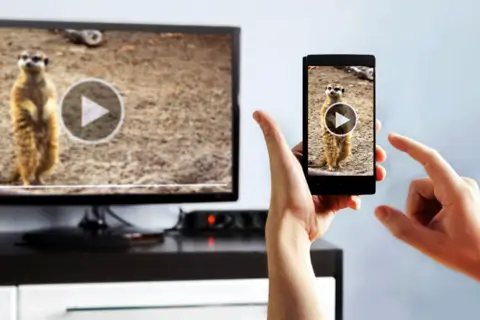 Підключити телефон до телевізора можна по повітрю або по кабелю: для iPhone простіше всього AirPlay, для Android — Chromecast або Miracast. Якщо потрібна максимальна стабільність і мінімум затримок (ігри, робота в Desktop Mode), вибирайте HDMI через USB-C/Lightning-адаптер. Для старих телевізорів підійдуть USB, Wi-Fi Direct або DLNA, але це скоріше запасні варіанти.
Отже, Як вивести екран телефону на телевізор: всі робочі способи підключення - далі у нашій статті
8 способів підключити телефон до телевізора
USB, HDMI, Wi-Fi — обирайте те, що зручніше, і дивіться контент на великому екрані.
Хай би як тішив екран смартфона якістю, фільми, ігри чи фото з відпустки все одно приємніше сприймаються на великому телевізорі. Варто з’єднати телефон із ТВ — і ця пара легко перетворюється на домашній кінотеатр, ігрову систему або навіть робочий куточок. Іноді це ще й просто виручає, коли треба швидко показати щось усій компанії, а не передавати телефон із рук у руки.
Способів «подружити» пристрої вистачає, і правильний вибір залежить від ваших задач та того, що саме є під рукою. Нижче — актуальні варіанти для Android і iPhone, щоб ви без зайвої метушні знайшли свій.
1. Як підключити телефон до телевізора через Chromecast
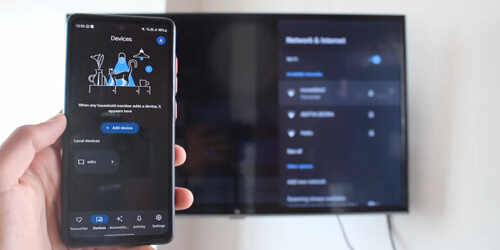
- Для чого краще використовувати: стримінг відео та музики з застосунків без виведення всього екрана.
- Який телефон підійде: Android-смартфон, iPhone.
- Який телевізор підійде: з Google TV / Android TV або будь-який інший.
- Що ще знадобиться: приставка Chromecast — опційно.
Один із найпростіших і найзручніших способів: смартфон не дзеркалить зображення «як є», а дає телевізору команду відтворити контент з інтернету. Це береже заряд і дозволяє паралельно користуватися телефоном, поки відео йде на ТВ. За бажання можна й повністю вивести екран мобільного пристрою — наприклад, для ігор або презентацій.
Chromecast уже вбудований у багато сучасних телевізорів на Android TV та Google TV (Sony, TCL, Hisense, Philips). Якщо телевізор старий, виручить фірмова приставка Google, яка підключається в HDMI-порт, або ТВ-бокс із підтримкою цієї функції.
Що робити
- Переконайтеся, що телефон і телевізор (або приставка) підключені до однієї й тієї ж мережі Wi-Fi — це критично важливо.
- Якщо у вас звичайний ТВ, підключіть медіаприставку в HDMI-роз’єм і за потреби живіть її через USB.
- Встановіть на смартфон застосунок Google Home — він потрібен для первинного налаштування приставки та керування розумним домом. Дотримуйтеся підказок на екрані для сполучення.
- Відкрийте застосунок, де є підтримка трансляції (галерею, YouTube, «Кінопошук») і натисніть значок трансляції — прямокутник із «хвилями».
- Оберіть потрібний пристрій зі списку — відтворення почнеться на телевізорі.
- Щоб повністю віддзеркалити екран Android-смартфона, увімкніть це в шторці швидких налаштувань (пункт «Трансляція») або зробіть це через меню Google Home.
2. Як підключити телефон до телевізора через AirPlay
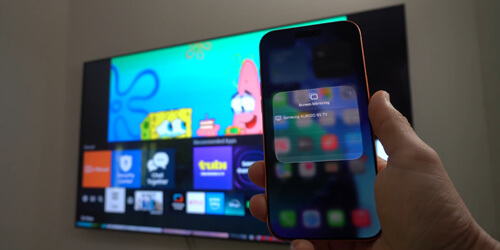
- Для чого краще використовувати: виведення фото, відео та екрана з iPhone.
- Який телефон підійде: iPhone.
- Який телевізор підійде: сумісний з AirPlay 2 або будь-який інший.
- Що знадобиться: Apple TV — опційно.
Найкомфортніший варіант для iPhone, якщо телевізор підтримує AirPlay 2 або у вас є Apple TV. AirPlay передає контент бездротово: зручно показувати фото й відео, запускати презентації або просто дублювати екран для ігор.
Що робити
- Переконайтеся, що iPhone і Apple TV або телевізор підключені до однієї й тієї ж мережі.
- Відкрийте на смартфоні «Пункт керування» і натисніть «Повтор екрана».
- Оберіть у списку сумісний телевізор або Apple TV.
- Під час першого підключення введіть на iPhone чотиризначний код, який з’явиться на екрані ТВ.
3. Як підключити телефон до телевізора через Miracast
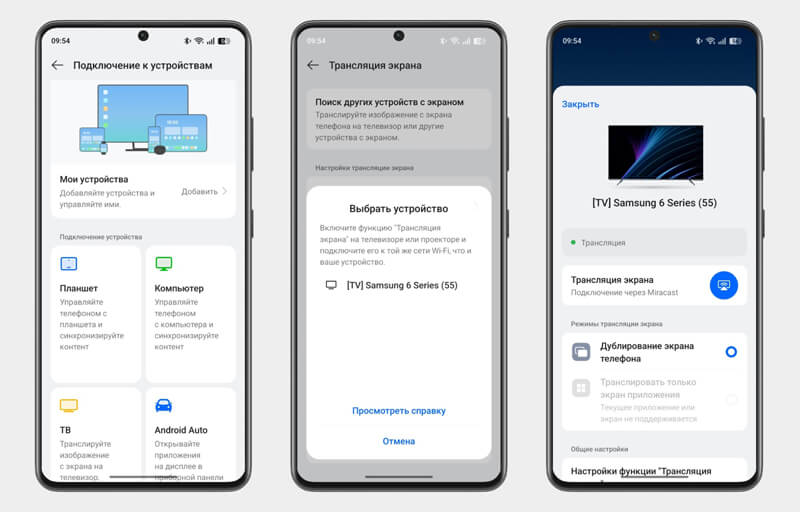
- Для чого краще використовувати: дзеркалювання екрана Android-смартфона.
- Який телефон підійде: Android-смартфон.
- Який телевізор підійде: будь-який із підтримкою Miracast.
- Що ще знадобиться: спеціальний адаптер — опційно.
Miracast — ще одна технологія для дублювання екрана телефона на телевізор, за логікою схожа на AirPlay. На багатьох Smart TV і ТВ-боксах вона доступна одразу, але виробники часто «маскують» назву під маркетинг: Smart View, Screen Share, «Проекція» або «Трансляція».
Що робити
- Підключіть смартфон і телевізор до однієї мережі Wi-Fi.
- На деяких ТВ (наприклад, старих LG або Sony) спершу потрібно відкрити застосунок Screen Share або «Дублювання екрана». На багатьох нових Samsung і Android TV цього кроку немає — вони готові приймати сигнал постійно.
- На телефоні відкрийте шторку швидких налаштувань і натисніть значок трансляції (Smart View, «Проекція», «Трансляція екрана») або знайдіть цей пункт у системних налаштуваннях.
- Оберіть свій телевізор у списку — картинка з’явиться відразу.
4. Як підключити телефон до телевізора через HDMI
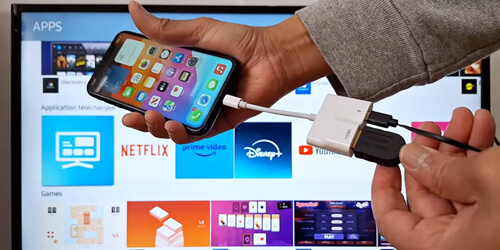
- Для чого краще використовувати: ігри та фільми без затримок.
- Який телефон підійде: Android-смартфон, iPhone.
- Який телевізор підійде: будь-який з HDMI-роз’ємом.
- Що ще знадобиться: сумісний із телефоном HDMI-кабель або адаптер.
Підключення через HDMI перетворює телевізор на зовнішній дисплей: на ТВ відображається все, що відбувається на екрані смартфона — від фільмів і ігор до браузера. Це надійний варіант, особливо коли важлива мінімальна затримка.
Який саме кабель/перехідник потрібен, залежить від роз’єму телефона. Зазвичай це HDMI з одного боку та USB-C або Lightning (для старих iPhone) — з іншого. Під час дзеркалювання смартфон нерідко розряджається швидше, тому в адаптерах часто є додатковий порт для заряджання.
Якщо обираєте адаптер під USB-C, заздалегідь перевірте, чи підтримує смартфон виведення зображення — DisplayPort Alt Mode. У бюджетних моделях USB-C нерідко призначений лише для заряджання.
Що робити
- Підключіть смартфон до телевізора сумісним кабелем. Якщо використовуєте адаптер — вставте його в телефон, а вже до адаптера під’єднайте звичайний HDMI-кабель від ТВ.
- На телевізорі оберіть потрібний HDMI-вхід як джерело сигналу.
- Зазвичай зображення з’являється автоматично. Якщо ні — перевірте щільність підключення, спробуйте змінити роздільну здатність у налаштуваннях смартфона та переконайтеся, що кабелі справні.
5. Як підключити телефон до телевізора в режимі Desktop Mode
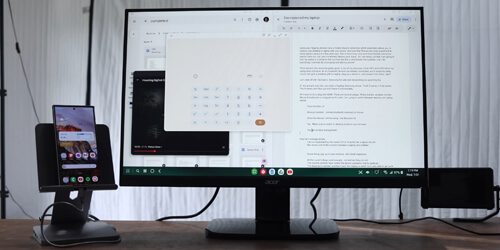
- Для чого краще використовувати: робота на телевізорі як на комп’ютері.
- Який телефон підійде: флагманські Android-смартфони — Samsung серії S і Note, Motorola серії Edge, Huawei серії P і Mate, деякі моделі Xiaomi, OnePlus, Oppo та vivo.
- Який телевізор підійде: будь-який з HDMI-роз’ємом.
- Що ще знадобиться: кабель USB-C — HDMI або мультипортовий адаптер-хаб.
У Samsung ця функція називається DeX, у Motorola — Ready For, у Huawei — PC Mode. Вбудовані режими дозволяють використовувати смартфон як компактний системний блок: підключили до ТВ — і отримали «майже комп’ютер».
На відміну від звичайного дзеркалювання, інтерфейс підлаштовується під великий екран: з’являються вікна, панель задач і курсор, як у Windows. Можна підключити клавіатуру та мишу й спокійно працювати з документами та таблицями.
Що робити
- З’єднайте телефон і телевізор кабелем USB-C — HDMI. Якщо використовуєте хаб, за потреби підключіть до нього клавіатуру та мишу.
- На телевізорі оберіть відповідний HDMI-порт як джерело сигналу.
- Розблокуйте смартфон — система запропонує запустити робочий режим (DeX або аналог). Підтвердьте у спливаючому вікні. Якщо підказка не з’явилася, увімкніть режим через шторку сповіщень або налаштування.
- Якщо миші немає, відкрийте верхню шторку на смартфоні й активуйте «Використовувати телефон як тачпад», щоб керувати курсором на ТВ.
6. Як підключити телефон до телевізора через USB
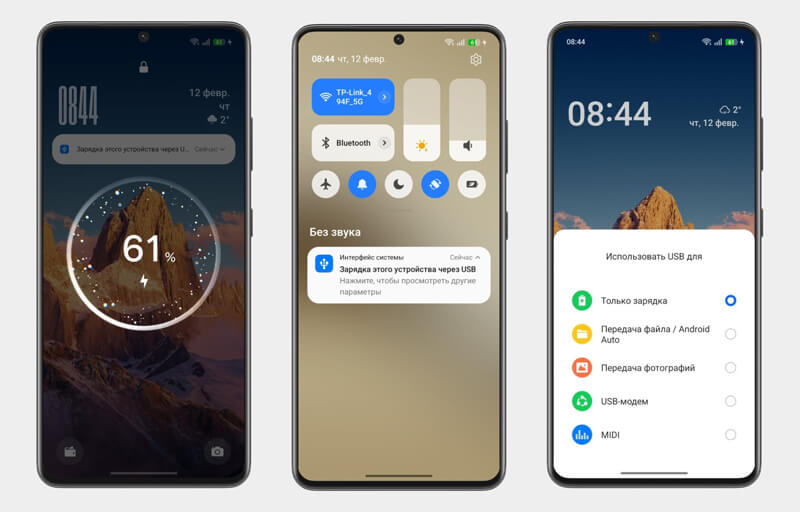
- Для чого краще використовувати: підключення як «флешки» для доступу до фото, відео та музики.
- Який телефон підійде: Android-смартфон, звичайний мобільний телефон.
- Який телевізор підійде: будь-який з USB-портом.
- Що ще знадобиться: USB-кабель із підтримкою передавання даних.
Тут телефон працює як накопичувач: телевізор бачить файли й дозволяє їх відкрити. Важливо пам’ятати, що iPhone так підключити не вийде, а на Android ви отримаєте доступ лише до медіа з пам’яті, але не до застосунків чи ігор. До того ж старі ТВ інколи не розпізнають нові формати фото (HEIC) і відео у високій роздільній здатності — навіть якщо кабель підключений правильно.
Що робити
- Підключіть телефон до телевізора USB-кабелем.
- На ТВ оберіть джерелом сигналу (Source) USB-пристрій.
- Розблокуйте смартфон, відкрийте шторку сповіщень і натисніть на повідомлення про USB-підключення/заряджання.
- Оберіть режим «Передача файлів» або, якщо не спрацює, режим фото (PTP).
- На екрані ТВ з’явиться структура папок або список знайдених файлів — вигляд залежить від моделі телевізора. Пересувайтеся меню пультом і відкривайте потрібне.
7. Як підключити телефон до телевізора через Wi-Fi Direct
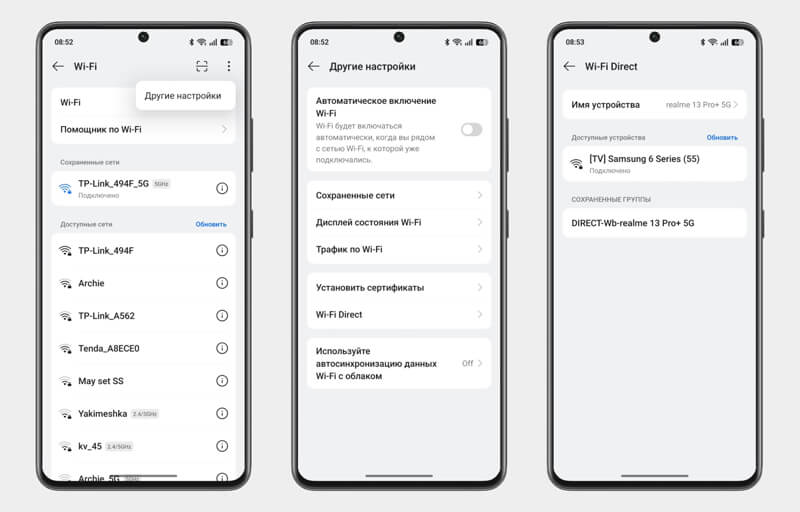
- Для чого краще використовувати: передавання медіа на старі телевізори без роутера та дротів.
- Який телефон підійде: Android-смартфон.
- Який телевізор підійде: з підтримкою Wi-Fi Direct.
- Що ще знадобиться: нічого.
Wi-Fi Direct — це бездротове з’єднання «напряму», без участі домашнього роутера. Зручний запасний варіант там, де немає інтернету, наприклад на дачі. Телевізор створює власну точку доступу, а ви надсилаєте файли через звичне меню «Поділитися».
Що робити
- У налаштуваннях мережі телевізора увімкніть Wi-Fi Direct.
- На смартфоні відкрийте «Налаштування» → «Бездротові мережі» → Wi-Fi → Wi-Fi Direct.
- Оберіть телевізор зі списку знайдених пристроїв і підтвердьте сполучення.
- У галереї смартфона відкрийте «Поділитися» і виберіть Wi-Fi Direct як спосіб надсилання фото або відео на великий екран.
8. Як підключити телефон до телевізора через DLNA
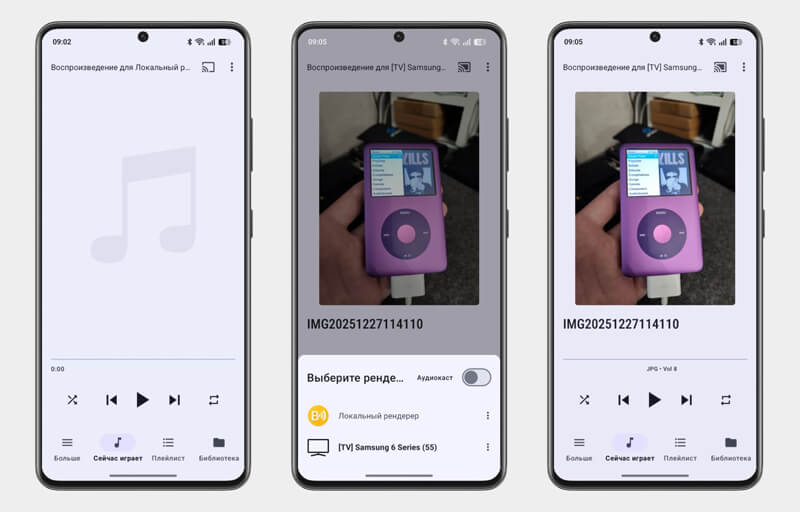
- Для чого краще використовувати: перегляд фільмів і музики на старих Smart TV.
- Який телефон підійде: Android-смартфон.
- Який телевізор підійде: будь-який із підтримкою DLNA.
- Що ще знадобиться: нічого.
Тут з’єднання йде через роутер: телевізор може бути підключений до мережі кабелем, а смартфон — по Wi-Fi. Але найчастіше це варіант для доволі старих ТВ і телефонів, адже в нових пристроях DLNA значною мірою витіснив Chromecast. У такому сценарії на телевізор зазвичай надсилають фільми та музику, збережені в пам’яті смартфона.
Що робити
- Переконайтеся, що телевізор і смартфон підключені до однієї й тієї ж мережі.
- Увімкніть DLNA в налаштуваннях ТВ — інколи функція ховається під назвою «Медіасервер» або UPnP.
- Натисніть «Поділитися» або знайдіть пункт «Відтворити на» (Play on…).
- Відкрийте «Меню» → «Вибрати програвач» і оберіть свій телевізор у списку.
- Якщо вбудованого надсилання немає, встановіть застосунок на кшталт BubbleUPnP. У ньому вкажіть телевізор і запустіть потрібний файл — він одразу відкриється на великому екрані.
Який спосіб підключення обрати
USB, DLNA та Wi-Fi Direct сьогодні вже вважаються застарілими, але як запасні варіанти вони все ще можуть виручити. У більшості випадків краще використовувати бездротові рішення: Chromecast, AirPlay або дзеркалювання екрана (Miracast) для трансляції контенту. А якщо важливі максимальна стабільність і мінімум затримок — беріть кабель USB-C — HDMI, особливо для ігор і режиму «ПК».
Якщо у вас Android-смартфон і телевізор на Android TV, найпростіше підключатися через Chromecast або вмикати трансляцію екрана (Miracast). Для зовсім старого ТВ розумніше взяти ТВ-бокс або з’єднуватися через HDMI.
Якщо ви користуєтеся iPhone і маєте Apple TV або телевізор із підтримкою AirPlay 2 — підключайтеся через AirPlay. Альтернатива — USB-C — HDMI для iPhone 15 і новіших або фірмовий адаптер із Lightning для попередніх моделей.
Чи можна вивести картинку з телефона на телевізор без кабелю?
Так. На Android це зазвичай робиться по Wi-Fi через вбудовані функції Miracast, а на iPhone — через AirPlay. Головна умова одна: обидва пристрої мають бути підключені до однієї бездротової мережі.
Чому телевізор не бачить телефон через USB-кабель?
Найчастіше смартфон увімкнений у режим «Лише заряджання», і доступ до даних через це закритий. Перемкніть USB-режим на «Передача файлів/MTP» через шторку сповіщень. Також можлива банальна причина — кабель: деякі дешеві варіанти фізично не підтримують передавання даних.
Як транслювати відео з екрана телефона на телевізор?
Найзручніше — натиснути значок трансляції прямо в застосунку, наприклад у YouTube або на «Кінопошуку», і обрати свій телевізор. Якщо такої кнопки немає, увімкніть повне дублювання екрана через швидкі налаштування смартфона (Smart View або «Повтор екрана»).
Як зробити трансляцію з телефона на телевізор на весь екран?
Під час дзеркалювання просто поверніть смартфон горизонтально — ТВ зазвичай сам розтягує зображення, займаючи максимум площі. Якщо чорні поля з боків залишилися, загляньте в налаштування масштабування (Aspect Ratio) на телевізорі та перевірте, чи увімкнений автоповорот на телефоні.
Як дублювати екран айфона на телевізор без AirPlay?
Найпростіший варіант — підключення кабелем USB-C — HDMI. Ще можна взяти універсальний бездротовий адаптер із підтримкою Miracast і AirPlay: він вставляється в HDMI-порт, і тоді «Повтор екрана» на iPhone працює нативно, майже як із Apple TV.
Відповіді на популярні запитання
Як підключити телефон до телевізора без проводів?
Використовуйте AirPlay на iPhone або Chromecast/Miracast на Android. Головне, щоб обидва пристрої були в одній Wi-Fi мережі (або було увімкнено Wi-Fi Direct, якщо підключаєте безпосередньо без роутера).
Що вибрати для ігор, щоб не було затримок?
Найкраще HDMI (USB-C—HDMI або Lightning—HDMI через адаптер). Провідне підключення дає найстабільніше зображення і мінімальні лаги.
Чому трансляція по Wi-Fi "тормозить" або розпадається на пікселі?
Зазвичай винуватий слабкий сигнал Wi-Fi, завантажена мережа або велике відстань до роутера. Допомагає перейти на 5 ГГц, підійти ближче до роутера, вимкнути зайві пристрої або вибрати провідне HDMI.
Телевізор не з'являється в списку AirPlay/Miracast — що перевірити в першу чергу?
Перевірте, що ТВ і телефон в одній мережі, на телевізорі увімкнені AirPlay/Screen Share/Miracast (назва може відрізнятися), а також що немає активного VPN на телефоні. Іноді допомагає перезапуск ТВ і смартфона.
Чи можна підключити iPhone до звичайного телевізора без AirPlay 2?
Так, через приставку Apple TV або по кабелю: USB-C—HDMI для iPhone 15 і новіших, або Lightning-адаптер для старіших моделей.
Чому телевізор не бачить телефон по USB?
Частіше за все телефон в режимі "Тільки зарядка", і ТВ не отримує доступ до файлів. Переключіть USB-режим на "Передача файлів/MTP" (або PTP), а ще перевірте кабель — деякі не підтримують передачу даних.
Що реально працює через USB-підключення, якщо ТВ старий?
Зазвичай тільки перегляд файлів: фото, відео і музика з пам'яті телефону. Додатки, ігри і "живий екран" через USB на телевізорі, як правило, не запускаються.
Як вивести відео з YouTube/онлайн-кінотеатра на ТВ правильно?
Простіш за все натиснути кнопку трансляції прямо в додатку (значок екрана з хвилями) і вибрати телевізор. Так контент йде безпосередньо на ТВ, а телефон залишається пультом управління і менше розряджається.
Як зробити зображення на телевізорі на весь екран, якщо є чорні смуги?
Поверніть телефон горизонтально при дзеркалюванні і переконайтесь, що увімкнено автоповорот. Якщо смуги залишаються, перевірте на телевізорі режим масштабування/Aspect Ratio — іноді потрібно вибрати "Заповнити" або "По розміру екрану".
Що таке Desktop Mode (DeX/Ready For/PC Mode) і коли він корисний?
Це режим, де смартфон перетворюється на "майже комп'ютер" з вікнами, панеллю завдань і курсором на великому екрані. Він зручний для роботи з документами і таблицями, особливо якщо підключити клавіатуру і мишу через хаб.
Коли варто використовувати Wi-Fi Direct або DLNA?
Коли немає нормального інтернету або телевізор досить старий і не дружить з сучасними протоколами. Wi-Fi Direct зручний для прямої передачі файлів без роутера, DLNA — для відтворення медіа через домашню мережу на старих Smart TV.