- 1. Как подключить телефон к телевизору через Chromecast
- 2. Как подключить телефон к телевизору через AirPlay
- 3. Как подключить телефон к телевизору через Miracast
- 4. Как подключить телефон к телевизору через HDMI
- 5. Как подключить телефон к телевизору в режиме Desktop Mode
- 6. Как подключить телефон к телевизору через USB
- 7. Как подключить телефон к телевизору через Wi-Fi Direct
- 8. Как подключить телефон к телевизору через DLNA
- Какой способ подключения выбрать
- Можно ли картинку с телефона вывести на телевизор без кабеля?
- Почему телевизор не видит телефон через USB-кабель?
- Как транслировать видео с экрана телефона на телевизор?
- Как сделать трансляцию с телефона на телевизор во весь экран?
- Как дублировать экран айфона на телевизор без AirPlay?
- Ответы на популярные вопросы (11)
- Оцените автора (1)
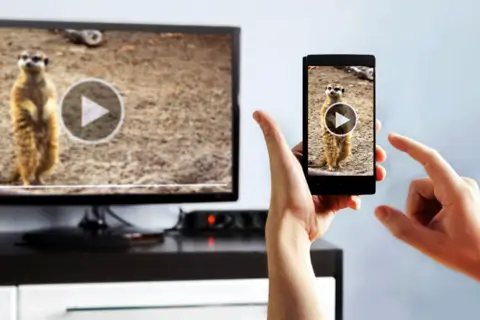 Подключить телефон к телевизору можно по воздуху или по кабелю: для iPhone проще всего AirPlay, для Android — Chromecast или Miracast. Если нужна максимальная стабильность и минимум задержек (игры, работа в Desktop Mode), выбирайте HDMI через USB-C/Lightning-адаптер. Для старых телевизоров подойдут USB, Wi-Fi Direct или DLNA, но это скорее запасные варианты.
Итак, Как вывести экран телефона на телевизор: все рабочие способы подключения - далее в нашей статье
8 способов подключить телефон к телевизору
USB, HDMI, Wi-Fi — выбирайте то, что удобнее, и смотрите контент на большом экране.
Как бы ни радовал экран смартфона качеством, фильмы, игры или фотки из отпуска всё равно приятнее воспринимаются на большом телевизоре. Стоит соединить телефон с ТВ — и связка легко превращается в домашний кинотеатр, игровую систему или даже рабочий уголок. Иногда это ещё и просто спасает, когда нужно быстро показать что-то всей компании, а не передавать телефон из рук в руки.
Вариантов «подружить» устройства хватает, и правильный выбор зависит от ваших задач и того, что именно есть под рукой. Ниже — актуальные способы для Android и iPhone, чтобы вы без лишней возни нашли свой.
1. Как подключить телефон к телевизору через Chromecast
- Для чего лучше использовать: стриминг видео и музыки из приложений без вывода всего экрана.
- Какой телефон подойдёт: Android-смартфон, iPhone.
- Какой телевизор подойдёт: с Google TV / Android TV или любой другой.
- Что ещё понадобится: приставка Chromecast — опционально.
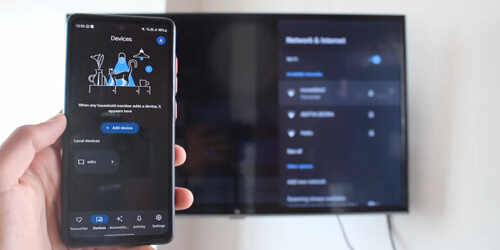
Один из самых простых и удобных способов: смартфон не зеркалит картинку «как есть», а даёт телевизору команду воспроизвести контент из интернета. Это бережёт заряд и позволяет параллельно пользоваться телефоном, пока видео идёт на ТВ. При желании можно и полностью отобразить экран мобильного устройства — например, для игр или презентаций.
Chromecast уже встроен во многие современные телевизоры на Android TV и Google TV (Sony, TCL, Hisense, Philips). Если телевизор старый, выручит фирменная приставка Google, которая подключается в HDMI-порт, либо ТВ-бокс с поддержкой этой функции.
Что делать
- Проверьте, что телефон и телевизор (или приставка) подключены к одной и той же сети Wi-Fi — это критически важно.
- Если у вас обычный ТВ, подключите медиаприставку в HDMI-разъём и при необходимости запитайте её через USB.
- Установите на смартфон приложение Google Home — оно нужно для первичной настройки приставки и управления умным домом. Следуйте подсказкам на экране для сопряжения.
- Откройте приложение, где есть поддержка трансляции (галерею, YouTube, «Кинопоиск») и нажмите значок трансляции — прямоугольник с «волнами».
- Выберите нужное устройство из списка — воспроизведение начнётся на телевизоре.
- Чтобы полностью отзеркалить экран Android-смартфона, включите это в шторке быстрых настроек (пункт «Трансляция») либо сделайте через меню Google Home.
2. Как подключить телефон к телевизору через AirPlay
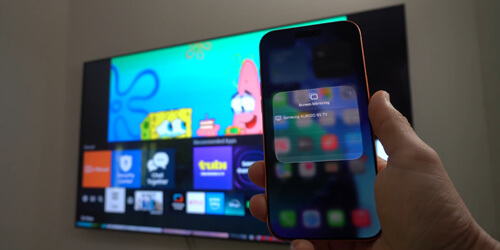
- Для чего лучше использовать: вывод фото, видео и экрана с iPhone.
- Какой телефон подойдёт: iPhone.
- Какой телевизор подойдёт: совместимый с AirPlay 2 или любой другой.
- Что понадобится: Apple TV — опционально.
Самый комфортный вариант для iPhone, если телевизор поддерживает AirPlay 2 или у вас есть Apple TV. AirPlay передаёт контент по воздуху: удобно показывать фото и видео, запускать презентации или просто дублировать экран для игр.
Что делать
- Убедитесь, что iPhone и Apple TV либо телевизор подключены к одной и той же сети.
- Откройте на смартфоне «Пункт управления» и нажмите «Повтор экрана».
- Выберите в списке совместимый телевизор или Apple TV.
- При первом подключении введите на iPhone четырёхзначный код, который появится на экране ТВ.
3. Как подключить телефон к телевизору через Miracast
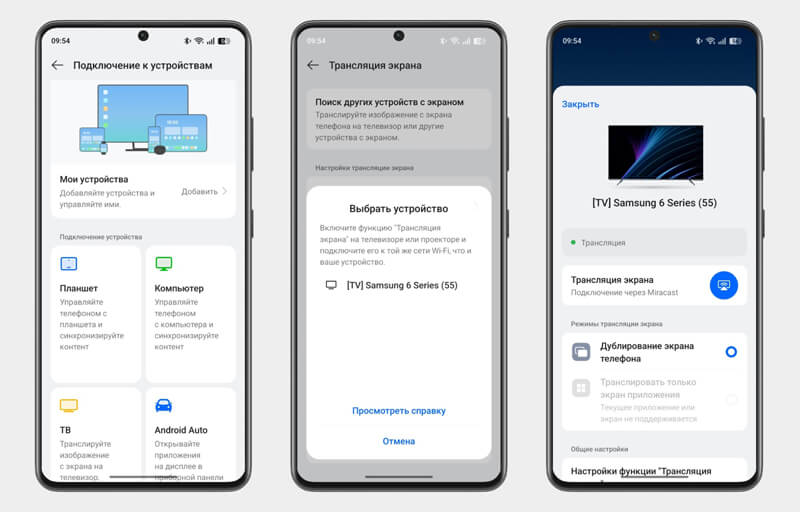
- Для чего лучше использовать: зеркалирование экрана Android-смартфона.
- Какой телефон подойдёт: Android-смартфон.
- Какой телевизор подойдёт: любой с поддержкой Miracast.
- Что ещё понадобится: специальный адаптер — опционально.
Miracast — ещё одна технология для дублирования экрана телефона на телевизор, по логике похожа на AirPlay. На многих Smart TV и ТВ-боксах она доступна сразу, но у производителей название часто «маскируется» под маркетинг: Smart View, Screen Share, «Проекция» или «Трансляция».
Что делать
- Подключите смартфон и телевизор к одной сети Wi-Fi.
- На некоторых ТВ (например, старых LG или Sony) сперва нужно открыть приложение Screen Share или «Дублирование экрана». На многих новых Samsung и Android TV этого шага нет — они готовы принимать сигнал постоянно.
- На телефоне откройте шторку быстрых настроек и нажмите значок трансляции (Smart View, «Проекция», «Трансляция экрана») либо найдите этот пункт в системных настройках.
- Выберите свой телевизор в списке — картинка появится сразу.
4. Как подключить телефон к телевизору через HDMI
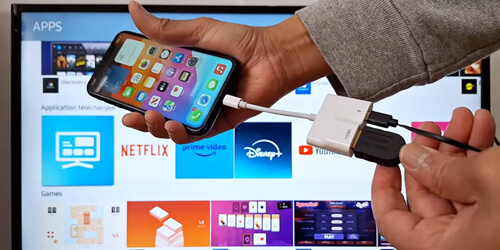
- Для чего лучше использовать: игры и фильмы без задержек.
- Какой телефон подойдёт: Android-смартфон, iPhone.
- Какой телевизор подойдёт: любой с HDMI-разъёмом.
- Что ещё понадобится: совместимый с телефоном HDMI-кабель или адаптер.
Подключение по HDMI превращает телевизор во внешний дисплей: на ТВ отображается всё, что происходит на экране смартфона — от фильмов и игр до браузера. Это надёжный вариант, особенно когда важна минимальная задержка.
Какой именно кабель/переходник нужен, зависит от разъёма телефона. Обычно это HDMI с одной стороны и USB-C или Lightning (для старых iPhone) — с другой. При зеркалировании смартфон нередко разряжается быстрее, поэтому у адаптеров часто есть дополнительный порт для зарядки.
Если выбираете адаптер под USB-C, заранее проверьте, поддерживает ли смартфон вывод изображения — DisplayPort Alt Mode. В бюджетных моделях USB-C нередко предназначен только для зарядки.
Что делать
- Подключите смартфон к телевизору совместимым кабелем. Если используете адаптер — вставьте его в телефон, а уже к адаптеру подключите обычный HDMI-кабель от ТВ.
- На телевизоре выберите нужный HDMI-вход как источник сигнала.
- Обычно изображение появляется автоматически. Если нет — проверьте плотность подключения, попробуйте сменить разрешение в настройках смартфона и убедитесь, что кабели исправны.
5. Как подключить телефон к телевизору в режиме Desktop Mode
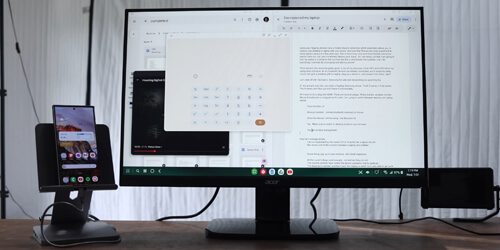
- Для чего лучше использовать: работа на телевизоре как на компьютере.
- Какой телефон подойдёт: флагманские Android-смартфоны — Samsung серии S и Note, Motorola серии Edge, Huawei серии P и Mate, некоторые модели Xiaomi, OnePlus, Oppo и vivo.
- Какой телевизор подойдёт: любой с HDMI-разъёмом.
- Что ещё понадобится: кабель USB-C — HDMI или мультипортовый адаптер-хаб.
У Samsung эта функция называется DeX, у Motorola — Ready For, у Huawei — PC Mode. Встроенные режимы позволяют использовать смартфон как компактный системный блок: подключили к ТВ — и получили «почти компьютер».
В отличие от обычного зеркалирования, интерфейс подстраивается под большой экран: появляются окна, панель задач и курсор, как в Windows. Можно подключить клавиатуру и мышь и спокойно работать с документами и таблицами.
Что делать
- Соедините телефон и телевизор кабелем USB-C — HDMI. Если используете хаб, подключите к нему клавиатуру и мышь при необходимости.
- На телевизоре выберите соответствующий HDMI-порт в качестве источника сигнала.
- Разблокируйте смартфон — система предложит запустить рабочий режим (DeX или аналог). Подтвердите во всплывающем окне. Если подсказка не появилась, включите режим через шторку уведомлений или настройки.
- Если мыши нет, откройте верхнюю шторку на смартфоне и активируйте «Использовать телефон как тачпад», чтобы управлять курсором на ТВ.
6. Как подключить телефон к телевизору через USB
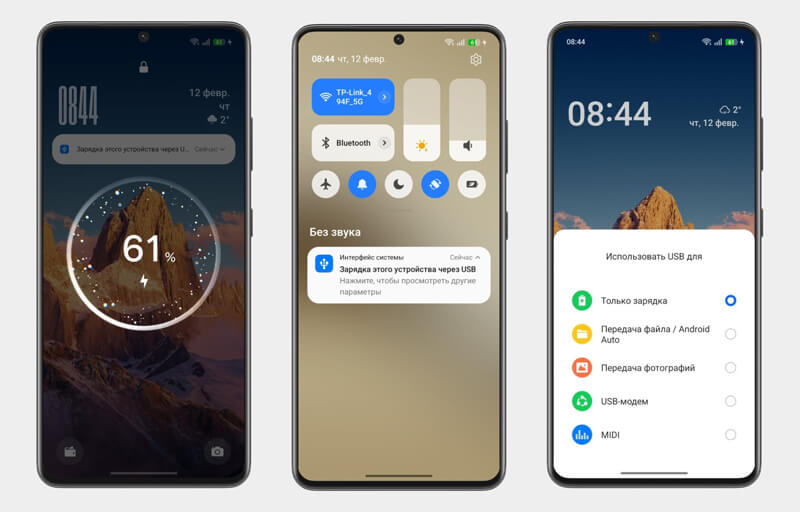
- Для чего лучше использовать: подключение как «флешки» для доступа к фото, видео и музыке.
- Какой телефон подойдёт: Android-смартфон, обычный мобильный телефон.
- Какой телевизор подойдёт: любой с USB-портом.
- Что ещё понадобится: USB-кабель с поддержкой передачи данных.
Здесь телефон работает как накопитель: телевизор видит файлы и позволяет их открыть. Важно помнить, что iPhone таким способом не подключить, а на Android вы получите доступ только к медиа из памяти, но не к приложениям или играм. Плюс старые ТВ иногда не распознают новые форматы фото (HEIC) и видео в высоком разрешении — даже если кабель подключён правильно.
Что делать
- Подключите телефон к телевизору USB-кабелем.
- На ТВ выберите источником сигнала (Source) USB-устройство.
- Разблокируйте смартфон, откройте шторку уведомлений и нажмите на сообщение про USB-подключение/зарядку.
- Выберите режим «Передача файлов» или, если не сработает, режим фото (PTP).
- На экране ТВ появится структура папок или список найденных файлов — вид зависит от модели телевизора. Перемещайтесь по меню пультом и открывайте нужное.
7. Как подключить телефон к телевизору через Wi-Fi Direct
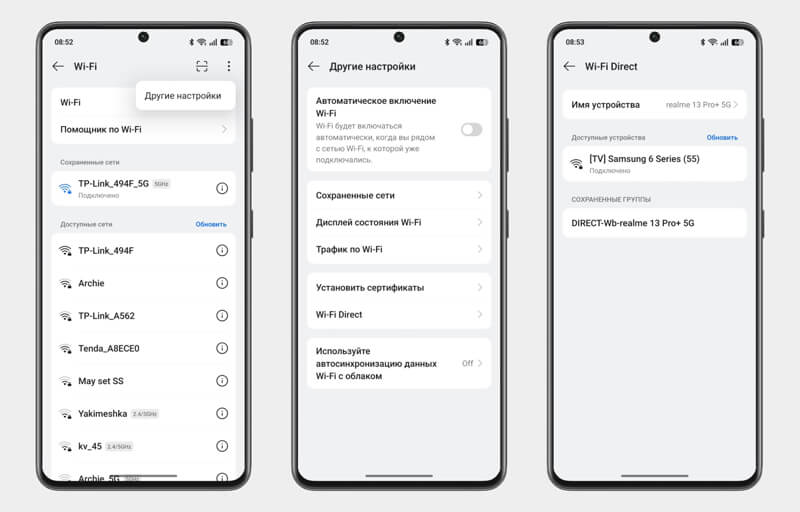
- Для чего лучше использовать: передача медиа на старые телевизоры без роутера и проводов.
- Какой телефон подойдёт: Android-смартфон.
- Какой телевизор подойдёт: с поддержкой Wi-Fi Direct.
- Что ещё понадобится: ничего.
Wi-Fi Direct — это беспроводное соединение «напрямую», без участия домашнего роутера. Удобный запасной вариант там, где нет интернета, например на даче. Телевизор создаёт свою точку доступа, а вы отправляете файлы через обычное меню «Поделиться».
Что делать
- В настройках сети телевизора включите Wi-Fi Direct.
- На смартфоне откройте «Настройки» → «Беспроводные сети» → Wi-Fi → Wi-Fi Direct.
- Выберите телевизор из найденных устройств и подтвердите сопряжение.
- В галерее смартфона откройте «Поделиться» и выберите Wi-Fi Direct как способ отправки фото или видео на большой экран.
8. Как подключить телефон к телевизору через DLNA
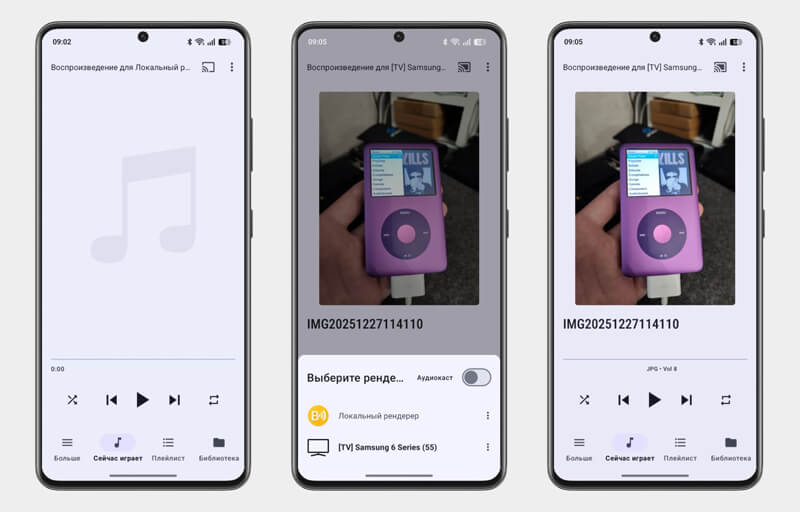
- Для чего лучше использовать: просмотр фильмов и музыки на старых Smart TV.
- Какой телефон подойдёт: Android-смартфон.
- Какой телевизор подойдёт: любой с поддержкой DLNA.
- Что ещё понадобится: ничего.
Тут связь идёт через роутер: телевизор может быть подключён к сети кабелем, а смартфон — по Wi-Fi. Но чаще это вариант для довольно старых ТВ и телефонов, потому что в новых устройствах DLNA во многом вытеснил Chromecast. В таком сценарии на телевизор обычно отправляют фильмы и музыку, которые сохранены в памяти смартфона.
Что делать
- Убедитесь, что телевизор и смартфон находятся в одной и той же сети.
- Включите DLNA в настройках ТВ — иногда функция прячется под названием «Медиасервер» или UPnP.
- Нажмите «Поделиться» либо найдите пункт «Воспроизвести на» (Play on…).
- Откройте «Меню» → «Выбрать проигрыватель» и выберите свой телевизор в списке.
- Если встроенной отправки нет, установите приложение вроде BubbleUPnP. В нём укажите телевизор и запустите нужный файл — он сразу откроется на большом экране.
Какой способ подключения выбрать
USB, DLNA и Wi-Fi Direct сегодня уже считаются устаревшими, но как запасные варианты они всё ещё могут выручить. В большинстве случаев лучше использовать беспроводные решения: Chromecast, AirPlay или зеркалирование экрана (Miracast) для трансляции контента. А если важна максимальная стабильность и минимум задержек — берите кабель USB-C — HDMI, особенно для игр и режима «ПК».
Если у вас Android-смартфон и телевизор на Android TV, проще всего подключаться через Chromecast или включать трансляцию экрана (Miracast). Для совсем старого ТВ разумнее взять ТВ-бокс или соединяться по HDMI.
Если вы пользуетесь iPhone и у вас Apple TV либо телевизор с поддержкой AirPlay 2 — подключайтесь по AirPlay. Альтернатива — USB-C — HDMI для iPhone 15 и новее или фирменный адаптер с Lightning для предыдущих моделей.
Можно ли картинку с телефона вывести на телевизор без кабеля?
Да. На Android это обычно делается по Wi-Fi через встроенные функции Miracast, а на iPhone — через AirPlay. Главное условие одно: оба устройства должны быть подключены к одной беспроводной сети.
Почему телевизор не видит телефон через USB-кабель?
Чаще всего смартфон включён в режим «Только зарядка», и доступ к данным из-за этого закрыт. Переключите USB-режим на «Передача файлов/MTP» через шторку уведомлений. Ещё возможна банальная причина — кабель: некоторые дешёвые варианты физически не поддерживают передачу данных.
Как транслировать видео с экрана телефона на телевизор?
Самый удобный сценарий — нажать значок трансляции прямо в приложении, например в YouTube или на «Кинопоиске», и выбрать свой телевизор. Если такой кнопки нет, включите полное дублирование экрана через быстрые настройки смартфона (Smart View или «Повтор экрана»).
Как сделать трансляцию с телефона на телевизор во весь экран?
При зеркалировании просто поверните смартфон горизонтально — ТВ обычно сам растягивает изображение, занимая максимум площади. Если чёрные поля по бокам остались, загляните в настройки масштабирования (Aspect Ratio) на телевизоре и проверьте, включён ли автоповорот на телефоне.
Как дублировать экран айфона на телевизор без AirPlay?
Самый простой вариант — подключение по кабелю USB-C — HDMI. Ещё можно взять универсальный беспроводной адаптер с поддержкой Miracast и AirPlay: он вставляется в HDMI-порт, и тогда «Повтор экрана» на iPhone работает нативно, почти как с Apple TV.
Ответы на популярные вопросы
Как подключить телефон к телевизору без проводов?
Используйте AirPlay на iPhone или Chromecast/Miracast на Android. Главное, чтобы оба устройства были в одной Wi-Fi сети (или был включён Wi-Fi Direct, если соединяете напрямую без роутера).
Что выбрать для игр, чтобы не было задержек?
Лучше всего HDMI (USB-C—HDMI или Lightning—HDMI через адаптер). Проводное подключение даёт самую стабильную картинку и минимальный лаг.
Почему трансляция по Wi-Fi «тормозит» или рассыпается на пиксели?
Обычно виноваты слабый сигнал Wi-Fi, загруженная сеть или дальнее расстояние до роутера. Помогает перейти на 5 ГГц, подойти ближе к роутеру, отключить лишние устройства или выбрать проводной HDMI.
Телевизор не появляется в списке AirPlay/Miracast — что проверить в первую очередь?
Проверьте, что ТВ и телефон в одной сети, на телевизоре включены AirPlay/Screen Share/Miracast (название может отличаться), а также что нет активного VPN на телефоне. Иногда помогает перезапуск ТВ и смартфона.
Можно ли подключить iPhone к обычному телевизору без AirPlay 2?
Да, через приставку Apple TV или по кабелю: USB-C—HDMI для iPhone 15 и новее, либо Lightning-адаптер для более старых моделей.
Почему телевизор не видит телефон по USB?
Чаще всего телефон в режиме «Только зарядка», и ТВ не получает доступ к файлам. Переключите USB-режим на «Передача файлов/MTP» (или PTP), а ещё проверьте кабель — некоторые не поддерживают передачу данных.
Что реально работает через USB-подключение, если ТВ старый?
Обычно только просмотр файлов: фото, видео и музыка из памяти телефона. Приложения, игры и «живой экран» через USB на телевизоре, как правило, не запускаются.
Как вывести видео с YouTube/онлайн-кинотеатра на ТВ правильно?
Проще всего нажать кнопку трансляции прямо в приложении (значок экрана с волнами) и выбрать телевизор. Так контент идёт напрямую на ТВ, а телефон остаётся пультом управления и меньше разряжается.
Как сделать картинку на телевизоре во весь экран, если есть чёрные полосы?
Поверните телефон горизонтально при зеркалировании и убедитесь, что включён автоповорот. Если полосы остаются, проверьте на телевизоре режим масштабирования/Aspect Ratio — иногда нужно выбрать «Заполнить» или «По размеру экрана».
Что такое Desktop Mode (DeX/Ready For/PC Mode) и когда он полезен?
Это режим, где смартфон превращается в «почти компьютер» с окнами, панелью задач и курсором на большом экране. Он удобен для работы с документами и таблицами, особенно если подключить клавиатуру и мышь через хаб.
Когда стоит использовать Wi-Fi Direct или DLNA?
Когда нет нормального интернета или телевизор довольно старый и не дружит с современными протоколами. Wi-Fi Direct удобен для прямой передачи файлов без роутера, DLNA — для воспроизведения медиа через домашнюю сеть на старых Smart TV.