- Программная проверка: исключаем сбои системы
- Физические проблемы: засорение, залитие, механические повреждения
- Аппаратный ремонт: шлейфы, контроллеры, замена клавиатуры
- Ремонт или замена: что выгоднее
- Гарантия и возможные риски для владельца
- Как действовать, если клавиатура перестала работать
- Ответы на популярные вопросы (8)
- Оцените автора (0)
 Если клавиатура ноутбука перестала реагировать, сначала имеет смысл исключить простые программные причины: перезагрузить систему, проверить драйверы, настройки специальных возможностей и попробовать зайти в BIOS или подключить внешнюю клавиатуру. Если в BIOS клавиши не работают или после залития, удара, залипания и пропуска целых рядов кнопок проблема сохраняется, речь уже идёт о физической поломке — шлейфа, контроллера или самой клавиатуры. В таких случаях помогает только разбор устройства и ремонт: чистка после залития, замена шлейфа, клавиатурного блока или топкейса, а при серьёзных повреждениях — работа с материнской платой. Чтобы не довести дело до дорогого компонентного ремонта, всё, что связано с разборкой и пайкой, лучше сразу доверить сервисному центру, а самостоятельно ограничиться диагностикой и аккуратной очисткой.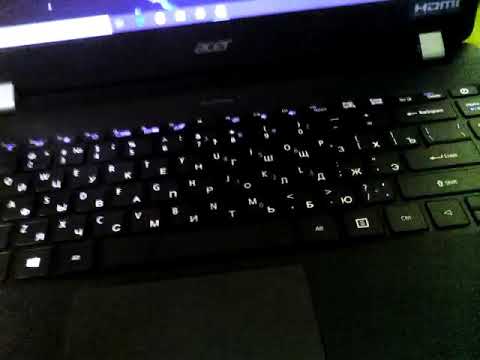
Итак, Почему клавиатура ноутбука выходит из строя и как быстро определить причину - далее в нашей статье
Не работает клавиатура ноутбука: что делать, как проверить и когда нужен ремонт
Неисправная клавиатура превращает ноутбук в почти бессмысленную вещь: нельзя ввести пароль, ответить на письмо, набрать текст или даже нормально завершить работу системы. Особенно обидно, когда всё ломается внезапно — утром включили устройство, а оно не реагирует.
Причина может быть любой: от простого программного сбоя и конфликтов драйверов до серьезного аппаратного повреждения — например, после удара или пролитого кофе. Прежде чем в панике искать, где срочно отремонтировать клавиатуру ноутбука, имеет смысл спокойно пройтись по шагам диагностики. Во многих случаях проблема решается быстрее и дешевле, чем кажется.
Ниже — последовательный алгоритм: от простых программных проверок, которые можно сделать самому, до ситуаций, когда уже точно пора в сервис.
Программная проверка: исключаем сбои системы
Если клавиатура перестала работать после обновления Windows, установки новой программы, драйвера, «чистильщика» или просто «сама по себе» — начинать нужно именно с софта. Это безопасно, не требует разбора ноутбука и часто помогает.
Что стоит сделать в первую очередь:
1. Перезагрузите ноутбук
Звучит банально, но в половине случаев помогает именно это. Перезагрузка:
- закрывает зависшие процессы;
- устраняет временные конфликты драйверов;
- сбрасывает некоторые настройки, которые могли «слететь» после обновлений.
Важно выполнить именно полную перезагрузку, а не вывод из спящего режима.
2. Проверка драйверов клавиатуры
Зайдите в Диспетчер устройств (Device Manager) и найдите раздел с клавиатурами.
Обратите внимание:
- если рядом с устройством есть жёлтый треугольник — драйвер работает некорректно;
- попробуйте обновить драйвер, удалить его и перезагрузить ноутбук, чтобы система установила его заново;
- при наличии фирменной утилиты от производителя ноутбука (ASUS, HP, Lenovo и т.д.) проверьте, нет ли там обновлений для «горячих клавиш» и других служебных модулей.
3. Настройки специальных возможностей
В Windows есть функция «Фильтрация ввода» (Filter Keys) и другие опции доступности. Если они включены, система может намеренно игнорировать быстрые нажатия или воспринимать их неправильно.
Проверьте в «Параметры» → «Специальные возможности» (Accessibility):
- отключена ли фильтрация клавиш;
- не включены ли залипающие клавиши;
- нет ли нестандартных комбинаций, привязанных к сторонним программам.
4. Проверка в BIOS/UEFI
Очень полезный тест — попытаться зайти в BIOS/UEFI при включении ноутбука. Обычно для этого нажимают F2, Del, Esc или другую клавишу (зависит от производителя).
Возможны два варианта:
- Клавиатура работает в BIOS
Это почти наверняка означает, что сама клавиатура и шлейф в порядке, а проблема — в Windows, драйверах или сторонних программах. В этом случае:- обновите систему;
- отключите подозрительные утилиты-оптимизаторы и «твикеры»;
- попробуйте точку восстановления системы;
- временно удалите недавно установленный софт.
- Клавиатура не реагирует даже в BIOS
Здесь уже почти однозначно речь идёт о физической проблеме: залитие, повреждение шлейфа, контроллера или самой клавиатурной панели.
Дополнительно можно подключить внешнюю USB-клавиатуру:
- если внешняя работает, а встроенная — нет, это ещё один аргумент в пользу аппаратной неисправности именно ноутбучной клавиатуры;
- если не работает ничего, стоит заняться общей диагностикой системы и материнской платы.
Физические проблемы: засорение, залитие, механические повреждения
Клавиатура ноутбука постоянно под рукой — и под кружкой с чаем, кофе или водой. Пыль, крошки, случайные удары, падения и проливы напитков — всё это враги клавиш. Часто пользователь вспоминает про «позавчерашний чай» только тогда, когда ноутбук перестаёт реагировать.
На какие симптомы стоит обратить внимание:
1. Не работают отдельные клавиши или целые группы
Например, перестает отвечать один вертикальный или горизонтальный ряд: F1–F12, цифры, блок Q–A–Z и т.п. Это типичный признак того, что:
- повреждена одна из дорожек шлейфа;
- была коррозия после залития;
- контакт частично разрушен или окислился.
2. Клавиши залипают или нажимаются «по два раза»
Если клавиша:
- нажимается с усилием;
- не поднимается до конца;
- выдает на экране две-три буквы вместо одной — под ней почти точно есть грязь или следы пролитой жидкости (сахар, сироп, липкий налёт).
Иногда помогает аккуратная сухая чистка, но без разборки и опыта легко повредить механизм «ножниц» или клипсу, к которой крепится колпачок.
3. Проблемы с подсветкой, но ввод работает
Если подсветка клавиатуры погасла, а кнопки по-прежнему печатают, речь может идти о:
- частично отошедшем шлейфе подсветки;
- повреждении линии питания подсветки;
- неисправности контроллера подсветки.
Это уже больше эстетический, чем функциональный дефект, но на игровых и премиальных моделях вопрос подсветки бывает принципиальным.
4. Полный отказ после удара или падения
Если ноутбук:
- упал;
- сильно ударился крышкой;
- был неаккуратно сжат (например, при переноске в переполненном рюкзаке),
то возможно, что: - шлейф клавиатуры выдернулся из разъёма;
- появилась трещина в месте изгиба;
- повреждена сама плата или контроллер.
Что делать при залитии
Если вы хотя бы чуть-чуть подозреваете, что на клавиатуру попадала жидкость — действовать нужно быстро:
- Сразу выключите ноутбук. Не ждите, пока он «сам просохнет».
- Отключите питание: вытащите зарядку, а если конструкция позволяет — снимите аккумулятор.
- Переверните ноутбук клавиатурой вниз, чтобы жидкость не уходила глубже к материнской плате.
- Не сушите устройство феном и не ставьте на батарею — от перегрева дорожки и пластик могут деформироваться.
Важно понимать: даже если ноутбук после залития какое-то время работает нормально, это не означает, что проблема исчезла. Коррозия может развиваться постепенно, и через пару недель-месяц начнут отказывать клавиши, тачпад или сама материнская плата. Поэтому после серьёзного залития лучше всё-таки показать устройство специалистам.
Аппаратный ремонт: шлейфы, контроллеры, замена клавиатуры
Если программные проверки ничего не показали, явного засорения нет, а залитие уже было или исключить его нельзя — проблема переходит на уровень «железа». Здесь без вскрытия корпуса и минимального опыта уже довольно сложно обойтись.
Где именно чаще всего возникает неисправность:
1. Повреждён шлейф клавиатуры
Шлейф — это тонкая гибкая лента, которая соединяет клавиатуру с материнской платой. Со временем она может:
- ломаться от постоянного изгиба при открытии/закрытии крышки;
- получать микротрещины;
- отходить от разъёма после удара или неаккуратного ремонта.
В таких случаях шлейф диагностируют и при необходимости меняют на новый.
2. Неисправен контроллер клавиатуры
На многих моделях ноутбуков за работу клавиатуры отвечает специальный чип на материнской плате — KBC или Super I/O. Если он выходит из строя:
- часть клавиш или вся клавиатура перестают реагировать;
- иногда наблюдаются «фантомные» нажатия — появляются символы, которых вы не вводили.
В этом случае требуется тонкая работа с платой — диагностика, пайка, иногда замена микросхемы. Это уже уровень профессионального ремонтника с оборудованием, а не домашний эксперимент.
3. Замена клавиатуры или топкейса целиком
В современных ноутбуках клавиатура часто не является отдельным модулем, а встроена в верхнюю часть корпуса (топкейс). Тогда возможны варианты:
- заменить только клавиатуру, если её можно аккуратно отделить;
- заменить весь топкейс в сборе, если конструкция неразборная или сильно повреждена.
Такой ремонт дороже, но в результате вы получаете фактически новую верхнюю часть ноутбука: клавиатуру, рамку, иногда даже тачпад.
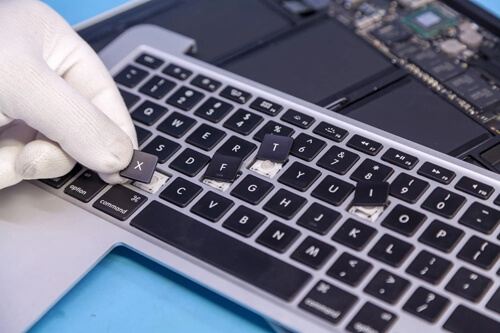
4. Сломаны клипсы или механизм под отдельной клавишей
Если проблема только с одной или двумя клавишами — например, отломилась клипса или деформировался механизм «ножниц»:
- иногда возможно заказать отдельный комплект креплений;
- при наличии донора (старой клавиатуры) можно переставить механизм.
Но работа с отдельными клавишами требует аккуратности: неправильное движение — и повреждается соседний механизм.
Почему не стоит разбирать ноутбук без опыта
Самостоятельная замена клавиатуры или отдельных клавиш выглядит просто только на видео. На практике:
- легко сломать пластиковые защёлки;
- повредить шлейф при извлечении;
- вырвать разъём с материнской платы.
После таких попыток цена ремонта резко растёт: вместо замены модуля приходится восстанавливать плату, а это уже совсем другой уровень по стоимости и сложности. Поэтому, если вы не занимались ремонтом техники раньше, лучше сразу доверить аппаратную часть специалистам.

Ремонт или замена: что выгоднее
После диагностики обычно встаёт практичный вопрос:
ремонтировать существующую клавиатуру или сразу менять её на новую?
Есть несколько ориентиров:
- если стоимость восстановления (например, зачистка дорожек после залития, локальный ремонт шлейфа) меньше ~60% цены новой клавиатуры — ремонт обычно имеет смысл;
- если повреждения затронули большую часть контактов, сильно развилась коррозия или матрица дорожек повреждена на площади больше 15–20%, надёжнее будет поставить новую клавиатуру.
Важно учитывать особенности конкретной модели:
- на игровых ноутбуках клавиатура нередко является частью системы охлаждения, участвует в распределении потоков воздуха;
- некачественная или неправильно установленная замена может ухудшить охлаждение, привести к перегреву и нестабильной работе устройства.
Хороший сервисный центр всегда предложит несколько вариантов с разной стоимостью и честно объяснит риски.
Гарантия и возможные риски для владельца
Качественный ремонт клавиатуры должен сопровождаться гарантией — как на установленные запчасти, так и на выполненные работы. Это означает, что:
- при повторном отказе по той же причине в течение гарантийного срока вы сможете обратиться повторно;
- ответственность за корректное подключение шлейфов, фиксацию клавиатуры, герметичность корпуса несёт мастер.
Если же пытаться заменить клавиши или клавиатуру самостоятельно, всегда есть риск:
- повредить разъём на материнской плате;
- сломать крепления клавиатуры;
- случайно повредить дорожки или элементы рядом.
В такой ситуации из относительно простого модульного ремонта всё превращается в сложный компонентный:
нужно восстанавливать дорожки, перепаивать элементы, работать под микроскопом. И стоимость такой работы существенно выше.
Как действовать, если клавиатура перестала работать
Чтобы не усугубить проблему и не переплатить за ремонт, придерживайтесь простой логики:
- Сначала — программная диагностика:
- перезагрузка;
- проверка драйверов и настроек;
- тест в BIOS/UEFI;
- подключение внешней клавиатуры.
- При явных признаках засорения или залипания — аккуратная чистка без фанатизма и вскрытия, лучше с помощью сжатого воздуха и мягкой кисти.
- При залитии или ударе — сразу выключить ноутбук и как можно скорее отвезти его в сервис, не дожидаясь, пока коррозия сделает свою работу.
- Во всех ситуациях, где нужен разбор корпуса, пайка, замена шлейфов, топкейса или контроллера — обращайтесь к профессионалам.
Так вы сэкономите время, нервы и деньги, а ваш ноутбук получит реальный шанс вернуться к нормальной работе без скрытых проблем, которые проявятся через месяц-полтора.
Ответы на популярные вопросы
Что сделать в первые минуты, если клавиатура внезапно перестала работать?
Сначала перезагрузите ноутбук, проверьте, не «зависла» ли система, и только потом переходите к более сложным шагам. Если после перезагрузки ситуация не меняется, стоит проверить драйверы и настройки специальных возможностей, а также протестировать клавиатуру в BIOS.
Как понять, проблема программная или связана с «железом»?
Если клавиатура не работает только в Windows, но нормально реагирует в BIOS и с загрузочной флешки, почти наверняка виноваты драйверы, настройки или сторонние программы. Если же в BIOS клавиши тоже «мертвые», а внешний USB-клавиатура при этом работает, речь идёт уже о физической неисправности самой ноутбучной клавиатуры или её шлейфа.
Какие признаки говорят о физическом повреждении клавиатуры ноутбука?
Настораживают неработающие ряды клавиш, залипание кнопок, двойные срабатывания, отсутствие подсветки при нормальном вводе и полный отказ после удара или падения. Часто это последствия залития, трещин в шлейфе или проблем с контроллером клавиатуры на материнской плате.
Что делать, если на клавиатуру пролилась жидкость?
Нужно немедленно выключить ноутбук, отключить зарядку, по возможности снять батарею и перевернуть устройство клавиатурой вниз. Нельзя сушить его феном или ставить на батарею, лучше как можно быстрее отнести ноутбук в сервис, иначе скрытая коррозия через несколько недель может «убить» не только клавиатуру, но и материнскую плату.
Можно ли самому разобрать и починить клавиатуру ноутбука?
Теоретически можно, но на практике без опыта легко сломать защёлки, повредить шлейф или вырвать разъём с платы, после чего ремонт становится намного дороже и сложнее. Без навыков лучше ограничиться внешней диагностикой и чисткой, а разбор корпуса, пайку и замену шлейфов доверить специалистам.
Когда выгоднее ремонтировать клавиатуру, а когда сразу менять её целиком?
Обычно ремонт имеет смысл, если восстановление дорожек или шлейфа обходится заметно дешевле новой клавиатуры — условно до половины–двух третей её стоимости. Если же коррозия сильная, повреждено много контактов или клавиатура встроена в топкейс и сильно пострадала, надёжнее и в перспективе дешевле установить новый модуль.
Поможет ли внешняя USB-клавиатура, если встроенная не работает?
Да, внешняя клавиатура позволяет спокойно продолжать работу и параллельно заниматься диагностикой. Если она работает без сбоев, это хороший временный выход и дополнительный признак того, что проблема именно во встроенной клавиатуре, а не в системе в целом.
Зачем нужна гарантия на ремонт клавиатуры в сервисном центре?
Гарантия защищает от ситуации, когда после ремонта проблема возвращается из-за скрытого дефекта или неправильной установки. В этом случае мастер несёт ответственность за повторное устранение неисправности, а вы не платите дважды и не рискуете столкнуться с последствиями некачественной пайки или плохо закреплённого шлейфа.