- 1. Перезагрузите устройство
- 2. Установите обновления системы
- 3. Очистите кеш-память
- 4. Проверьте фоновую активность приложений
- 5. Удалите неиспользуемые приложения и их данные
- 6. Используйте облегчённые версии приложений
- 7. Перенос данных на карту памяти
- 8. Используйте встроенные средства очистки
- 9. Удалите лишний медиаконтент
- 10. Сократите количество виджетов на экране
- 11. Отключите анимации и визуальные эффекты интерфейса
- 12. Сделайте сброс к заводским настройкам
- Оцените автора (1)
 Смартфоны со временем накапливают мусор, что может замедлить их работу. Для оптимизации производительности важно регулярно очищать устройство. Один из простых способов — удалить ненужные приложения, которые занимают место и ресурсы. Также стоит очистить кэш браузеров и приложений, что поможет освободить память. Использование встроенных инструментов для оптимизации, таких как очистка хранилища, может значительно улучшить скорость работы. Не забывайте о регулярных обновлениях системы, которые могут включать улучшения производительности. Важно также следить за файлами и фотографиями, удаляя дубликаты и ненужные элементы. Эти простые шаги помогут вашему телефону работать быстрее и эффективнее.
Итак, как почистить телефон от мусора - далее в нашей статье
Со временем даже самый производительный смартфон может начать «тормозить». Интерфейс начинает подлагивать, приложения запускаются дольше, а память забивается временными файлами и ненужным кэшем. Это не повод сразу менять устройство — достаточно провести ряд простых действий, чтобы вернуть телефону былую скорость. Ниже — проверенные методы для Android и iPhone, с которыми справится любой пользователь.
1. Перезагрузите устройство
На первый взгляд может показаться, что перезагрузка — банальная вещь. Но на практике она часто помогает устранить торможения. Система перезапускается, очищаются временные файлы и сбрасываются фоновые процессы, которые могли влиять на производительность.
Чтобы перезагрузить Android, зажмите кнопку питания до появления меню и выберите «Перезагрузка» или «Выключить». В случае с iPhone — нажмите поочерёдно кнопки увеличения и уменьшения громкости, затем удерживайте боковую кнопку до появления логотипа. Альтернатива — вручную выключить и снова включить устройство.
2. Установите обновления системы
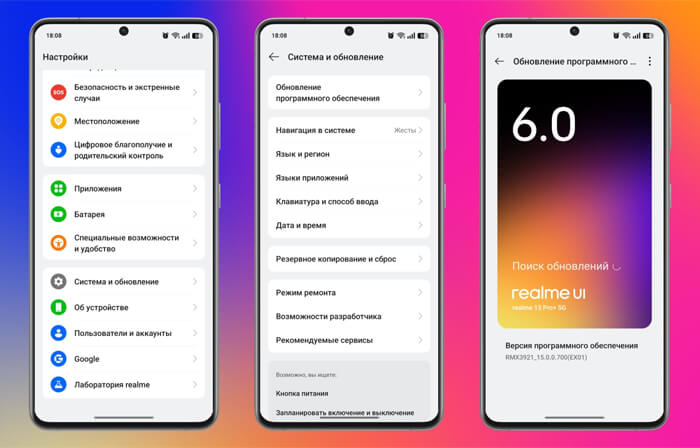
Новые версии прошивки почти всегда приносят улучшения производительности и исправления багов. Особенно важно обновляться на актуальных моделях. Однако если смартфону уже несколько лет, лучше сначала изучить отзывы о конкретной версии — на старом «железе» новая прошивка может наоборот замедлить работу.
На iPhone путь к обновлению такой: «Настройки» → «Основные» → «Обновление ПО». Для Android — «Настройки» → «Система» → «Обновление системы». Если обновление доступно — устанавливайте.
3. Очистите кеш-память
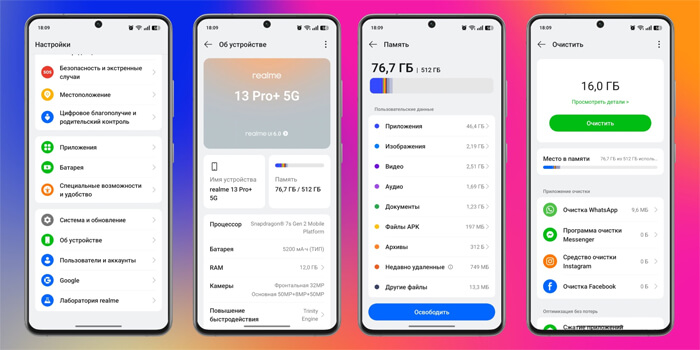
Кэш — это временные файлы, создаваемые приложениями для ускорения работы. Со временем их становится слишком много, и они начинают мешать. На Android можно вручную очистить кэш в «Настройки» → «Хранилище» или «Память» — нажмите «Очистка» или «Освободить место».
На iPhone специальной кнопки для очистки кэша нет — система делает это автоматически при перезагрузке или нехватке памяти.
Не стоит доверять сторонним «оптимизаторам» — большинство из них бесполезны и даже вредны. Хорошее исключение — приложение Google Files: оно позволяет безопасно удалять временные файлы и освободить место.
Имейте в виду: кэш будет накапливаться снова, особенно если вы часто используете определённые приложения.
4. Проверьте фоновую активность приложений
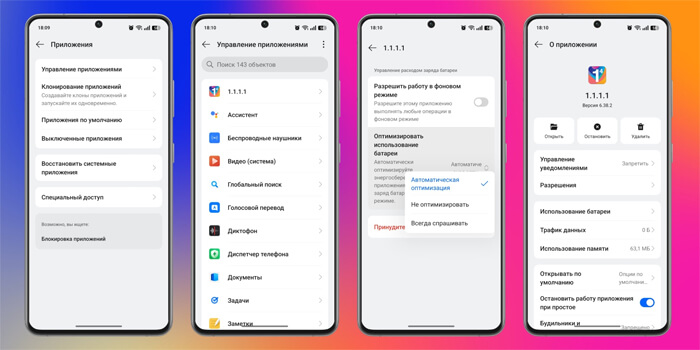
Некоторые приложения продолжают работать в фоне, даже когда вы ими не пользуетесь. Они потребляют оперативную память, разряжают аккумулятор и замедляют работу устройства. Особенно это актуально для Android, где фоновые процессы часто активны по умолчанию.
Откройте «Настройки» → «Приложения» → «Управление приложениями», выберите интересующее приложение, затем в разделе «Использование батареи» отключите фоновую активность или установите режим оптимизации — система будет самостоятельно контролировать работу в фоне.
На iPhone перейдите в «Настройки» → «Основные» → «Обновление контента» и отключите эту функцию для приложений, которые вы используете редко. Это не только ускорит устройство, но и увеличит автономность.
5. Удалите неиспользуемые приложения и их данные
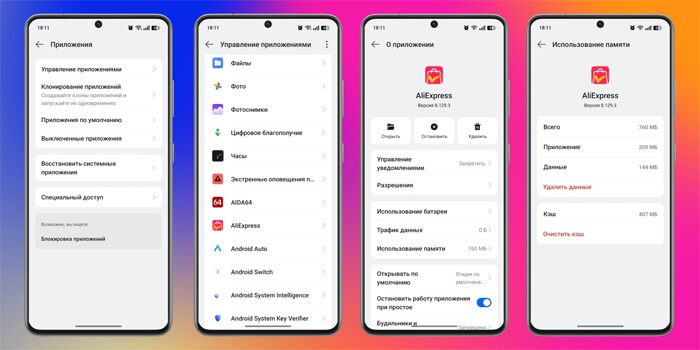
Когда в памяти телефона почти не остаётся свободного места, система начинает работать заметно медленнее. Замедляется загрузка данных, притормаживают приложения и даже простая прокрутка меню становится менее плавной. Чтобы избежать этого, рекомендуется не заполнять хранилище до предела и оставлять минимум 10%, а лучше 20–25% от объёма накопителя свободными.
Многие программы со временем накапливают значительный объём временных файлов и данных. Чтобы избавиться от них, на Android зайдите в «Настройки» → «Приложения» → «Управление приложениями», а на iPhone — в «Настройки» → «Основные» → «Хранилище». Обратите внимание на приложения, занимающие больше всего места. Выберите нужное и нажмите «Очистить кеш» или «Стереть данные». Если функция очистки недоступна, поможет удаление и повторная установка приложения. На устройствах Apple можно также «выгрузить» приложение: сама программа будет удалена, а документы и настройки сохранятся.
Рекомендуется также удалить неиспользуемые приложения, включая предустановленные, если система позволяет это сделать.
6. Используйте облегчённые версии приложений
Если в приоритете экономия дискового пространства, замените обычные приложения на их «облегчённые» аналоги. Такие версии, как правило, занимают меньше места, работают быстрее и меньше нагружают систему. Они особенно полезны для устройств с ограниченными ресурсами.
Найти их просто — достаточно ввести в поиске Google Play или App Store название нужного приложения с добавлением слов lite, go или mini. Например: Facebook Lite, Messenger Lite, Google Maps Go, Opera Mini. Интерфейс у таких программ обычно упрощён, как и функциональность, но зато они запускаются быстрее и не перегружают смартфон.
7. Перенос данных на карту памяти
Если ваш Android-смартфон поддерживает карты памяти microSD, вы можете использовать их для хранения части данных и приложений. Правда, в новых версиях Android возможность перемещения программ на SD-карту стала встречаться всё реже, и в некоторых оболочках она может быть отключена производителем.
Тем не менее, стоит попробовать. Перейдите в «Настройки» → «Приложения», выберите нужное приложение и, если доступна соответствующая кнопка, используйте опцию «Переместить на карту памяти». Также вы можете хранить на SD-карте фотографии, видео, аудиофайлы и документы. Для этого настройте сохранение новых фото и видео сразу на карту памяти через настройки камеры, а файлы перенесите вручную с помощью файлового менеджера.
Для пользователей iPhone этот способ не подойдёт — устройства Apple не поддерживают внешние накопители.
8. Используйте встроенные средства очистки
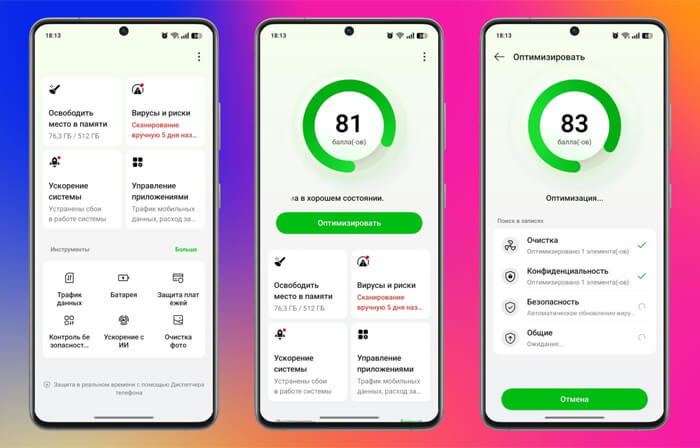
На большинстве современных Android-смартфонов есть встроенные инструменты, позволяющие безопасно очистить систему от мусора. Такие утилиты работают корректнее, чем сторонние приложения-оптимизаторы, и не вызывают побочных эффектов.
Откройте «Настройки» → «Хранилище» или «Уход за устройством», затем выберите «Очистка» или «Оптимизация». Также может быть отдельное приложение «Диспетчер телефона» или аналогичное — название зависит от производителя. Система автоматически определит, какие файлы можно удалить без риска, и предложит это сделать одним нажатием.
9. Удалите лишний медиаконтент
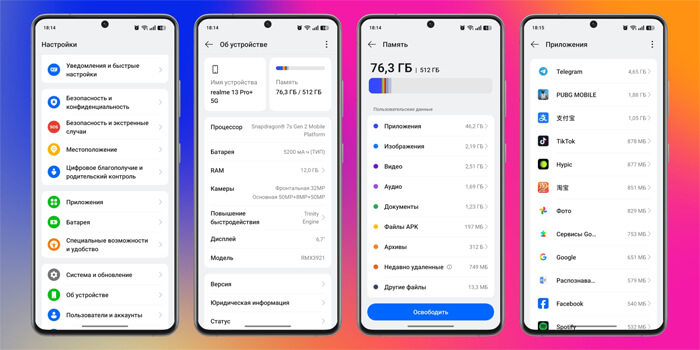
Если после всех перечисленных шагов память телефона всё ещё почти заполнена, стоит уделить внимание фотографиям, видео, музыке и другим файлам. Просмотрите галерею и удалите то, что больше не нужно. Остальные файлы можно перенести в облачное хранилище или на компьютер для сохранности и освобождения места.
На Android откройте «Настройки» → «Хранилище» или «Память», а на iPhone — «Настройки» → «Основные» → «Хранилище». Там будет представлена статистика использования по категориям, и вы сможете быстро найти и удалить самые объёмные медиафайлы.
10. Сократите количество виджетов на экране
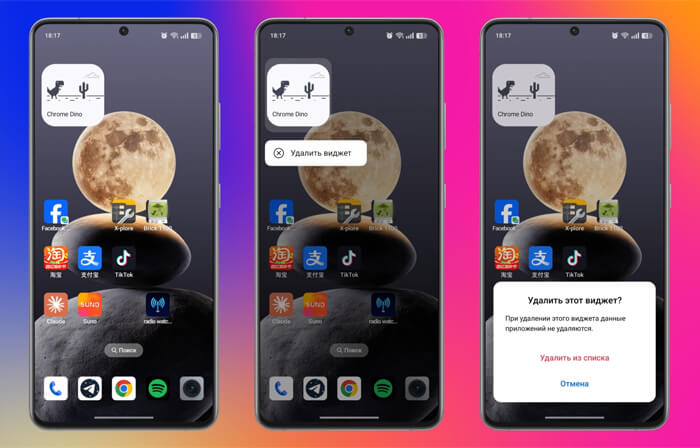
Виджеты, как и любые другие визуальные дополнения, могут серьёзно повлиять на производительность смартфона. Особенно это заметно на устройствах с устаревшей аппаратной частью или скромными характеристиками. Многие виджеты регулярно обновляют данные в фоновом режиме, используют анимации и графические эффекты, что требует ресурсов процессора и оперативной памяти.
Если вы хотите ускорить работу телефона, стоит оставить только те виджеты, которые действительно используете каждый день. Всё остальное лучше убрать. Для этого просто нажмите и удерживайте палец на виджете, затем выберите опцию удаления. Этот способ одинаково работает как на Android, так и на iOS.
11. Отключите анимации и визуальные эффекты интерфейса
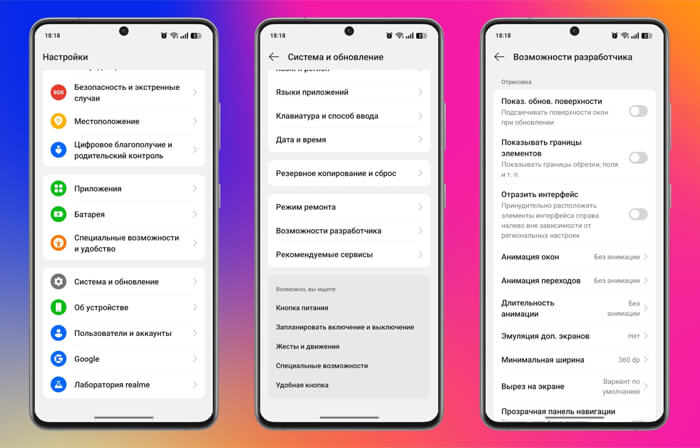
Анимации при перелистывании экранов, открытии приложений и других действиях придают системе плавность, но требуют вычислительных ресурсов. На слабых и устаревших устройствах это может приводить к подтормаживаниям и снижению отклика интерфейса. Отключение этих эффектов позволяет уменьшить нагрузку на процессор и немного ускорить работу устройства, особенно в базовых задачах.
Для Android необходимо сначала включить режим разработчика: зайдите в «Настройки» → «О телефоне» и несколько раз нажмите на пункт «Номер сборки». После этого в меню «Система» появится раздел «Для разработчиков». В нём найдите параметры «Анимация окон», «Анимация переходов» и «Длительность анимации» и установите для них значение «Без анимации».
На iPhone путь немного отличается. Перейдите в «Настройки» → «Универсальный доступ», далее откройте раздел «Дисплей и размер текста» и активируйте пункт «Понижение прозрачности». Затем в разделе «Движение» включите параметр «Уменьшение движения». Это сократит анимации и облегчит работу системы.
12. Сделайте сброс к заводским настройкам
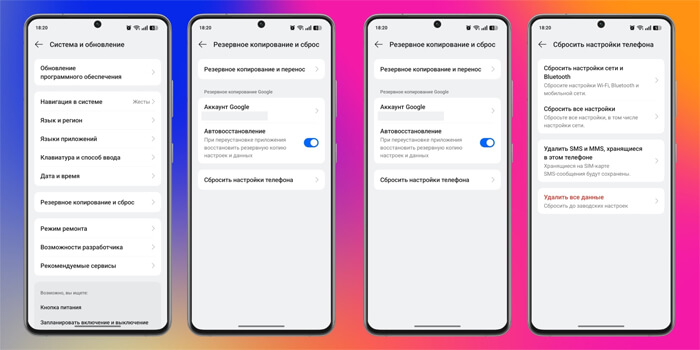
Если смартфон продолжает тормозить, несмотря на все предпринятые меры, возможно, пришло время к более радикальному шагу — полной очистке устройства. Сброс к заводским настройкам позволяет удалить накопившиеся за годы файлы, сбои в системных компонентах и конфликты приложений. Это особенно эффективно после неудачных обновлений или при нестабильной работе интерфейса.
Но стоит помнить, что при сбросе будут удалены все личные данные, включая фото, видео, сообщения и документы. Поэтому перед началом обязательно сделайте резервное копирование в облако или на внешний носитель.
На Android сброс осуществляется через «Настройки» → «Система и обновление» → «Резервное копирование и сброс» → «Сбросить настройки телефона» → «Удалить все данные». Система запросит пароль для подтверждения. На iPhone путь следующий: «Настройки» → «Основные» → «Сброс» → «Стереть контент и настройки», после чего также потребуется ввести код доступа.
Этот способ стоит применять только в крайнем случае, когда другие методы не дали результата. А какие методы оптимизации помогли вам? Поделитесь своими советами и наблюдениями.