 Если экран Samsung потемнел или не реагирует, сначала стоит исключить простые причины: подключить зарядку, проверить яркость и освещение, убедиться, что это не режим Always-On Display, и сделать тестовый звонок на телефон. Если устройство включено, но картинка не появляется, выполните принудительную перезагрузку через сочетание кнопок, а при повторяющихся сбоях попробуйте загрузку в Safe Mode или очистку кеша через Recovery. Когда после всех программных шагов экран остаётся чёрным, появляются зелёные полосы, трещины или телефон только вибрирует — это уже признак аппаратной поломки дисплея или шлейфа. В такой ситуации безопаснее сразу обратиться в сервис, где проведут диагностику и при необходимости заменят экран или выполнят ремонт на уровне платы.
Итак, Что делать, если экран Samsung внезапно потемнел или перестал реагировать - далее в нашей статье
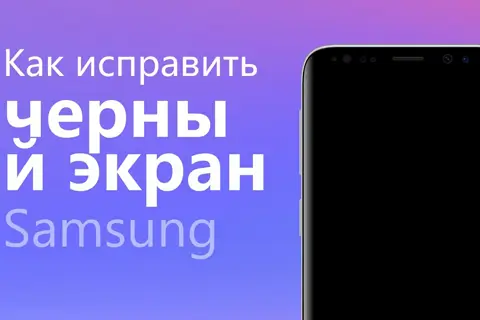
Экран Samsung потемнел или не реагирует: что делать?
Потемневший дисплей Samsung Galaxy всегда выбивает из колеи. Из-за того, что в смартфонах Samsung стоят контрастные OLED-экраны, поломка часто выглядит очень заметно: от полного отключения матрицы до отсутствия реакции сенсора. Но паниковать точно не стоит. Замена экрана Samsung Galaxy — это самый крайний шаг, к которому имеет смысл переходить только после проверки простых причин.
Чтобы «оживить» смартфон, существует несколько рабочих способов, и сейчас мы по порядку их разберём. Ваша задача — подобрать правильный вариант: от мягкой перезагрузки до полного сброса настроек.
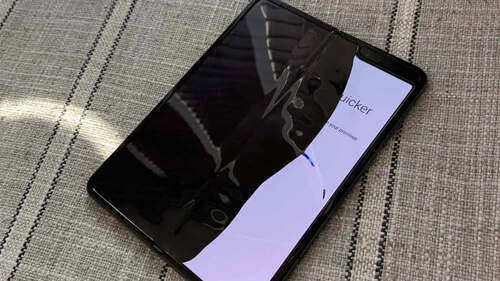
Проверка питания и освещения
Парадокс в том, что многие начинают волноваться из-за банальных мелочей. Прежде чем подозревать серьёзную поломку, проверьте самые очевидные вещи.
С чего начать:
- Оцените заряд аккумулятора. Подключите смартфон к исправному зарядному устройству. Если он просто полностью разрядился, через пару минут на экране должен появиться значок батареи.
- Посмотрите на освещение. Обратите внимание, не стоите ли вы под ярким солнцем. Иногда автоматическая регулировка яркости уводит её почти в ноль, и дисплей кажется полностью чёрным.
- Режим Always-On Display. Убедитесь, что вы не принимаете режим AOD за выключенный экран. Дважды коснитесь дисплея или нажмите кнопку питания.
- Звонок на ваш номер. Самый быстрый тест: позвоните на свой смартфон с другого телефона. Если вызов проходит, слышна мелодия или вибрация, но экран остаётся чёрным, значит, в большинстве случаев проблема именно в дисплее, а не в «начинке» телефона.
Эти несложные действия занимают пару минут, но позволяют отсеять большую часть лёгких сбоев. Не пренебрегайте базовой проверкой: нередко она экономит вам путь в сервисный центр. Если после подзарядки и проверки звонком экран так и не включился, переходите к принудительной перезагрузке.
Жесткая перезагрузка
Экран потемнел и не откликается на ваши действия? При этом вы уверены, что смартфон включён (есть вибрация, проходят звонки)? В такой ситуации устройству нужно принудительное «пробуждение» — Soft Reset.
Этот способ применяется, когда система полностью зависла, но железо всё ещё способно реагировать на команды.
- Комбинация кнопок. Одновременно зажмите кнопку питания (Power) и клавишу уменьшения громкости (Volume Down) примерно на 10–15 секунд. Телефон должен принудительно выключиться и затем перезапуститься.
- Вибрация и логотип. Если вы почувствовали вибрацию и увидели логотип Samsung, значит, устройство просто «подвисло», и перезагрузка помогла.
- Сбой после обновления. Когда проблема появилась сразу после установки обновления, жёсткая перезагрузка нередко завершает процесс и возвращает смартфон к нормальной работе.
Такая перезагрузка обходит текущее состояние операционной системы, что и позволяет «распутать» зависшее устройство. Для ваших данных этот процесс безопасен — они не удаляются. Если же после вибрации экран упорно остаётся чёрным, речь, скорее всего, уже идёт не о программной ошибке.
Safe Mode и Recovery
Если неполадка повторяется даже после принудительного рестарта или телефон зависает на логотипе, стоит проверить, не стали ли причиной проблемы сторонние приложения или повреждённые системные файлы.
- Безопасный режим (Safe Mode). Попробуйте запустить смартфон в безопасном режиме. Если в нём дисплей работает без сбоев, можно смело удалять последнее установленное приложение или программы, которые вы ставили незадолго до сбоя.
- Сброс через Recovery Mode. Если устройство не загружается штатно, войдите в режим восстановления. В этом режиме можно очистить раздел кеша (Wipe Cache Partition), не затрагивая личные данные.
Часто этого достаточно, чтобы устранить ошибки драйверов или системных компонентов, возникшие после обновления.
Комбинация клавиш для входа в Recovery Mode зависит от конкретной модели смартфона, который у вас в руках. Если вам удалось открыть меню Recovery, это хороший знак: материнская плата жива и исправна. В таком случае сначала попробуйте очистить кеш, а если улучшений нет, остаётся самый жёсткий вариант — сброс до заводских настроек.
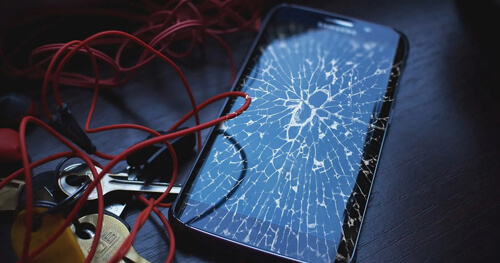
Когда требуется профессиональный ремонт дисплея Samsung?
Если ни один из программных способов не помог, велика вероятность аппаратной поломки. Это может быть как повреждение самой матрицы (не всегда заметное снаружи), так и проблема со шлейфом.
О том, что без инженера не обойтись, говорят следующие симптомы:
- Трещины на стекле. Даже при работающем сенсоре падение способно нарушить контакт или повредить внутренний шлейф.
- Телефон вибрирует, а экран чёрный. Классическая картина оторвавшегося шлейфа дисплея от материнской платы, что нередко происходит после удара или падения.
- Зелёные полосы или пятна. Характерный признак неисправной OLED-матрицы. Восстановить её уже не получится — требуется замена.
- Неисправность контроллера. Поломка контроллера на логической плате. В таких случаях зачастую необходима BGA-пайка.
При появлении подобных признаков лучше сразу доверить устройство специалистам. Попытки самостоятельно вскрыть и чинить OLED-дисплей Samsung легко заканчиваются окончательным выходом экрана из строя и повреждением рамки. Не стоит рисковать шлейфами и сенсорами — для таких случаев нужен профессиональный ремонт дисплея Samsung.
Как спасти ваш телефон от горького «финала»?
Любые проблемы с экраном Galaxy требуют оперативной реакции. Не откладывайте диагностику и не ждите, что всё «пройдёт само». Обращайтесь к профессионалам. В сервисном центре ваш смартфон внимательно проверят, точно определят причину неисправности и устранят её на профессиональном уровне, чтобы вам не приходилось возвращаться к этой проблеме снова и снова.
Ответы на популярные вопросы
Почему экран Samsung потемнел и не реагирует?
Чаще всего причина в простых вещах: разряженная батарея, слишком низкая яркость, яркое солнце, режим Always-On Display или временный сбой системы. Поэтому сначала стоит исключить эти факторы, а уже потом думать о серьёзной поломке экрана или платы.
Что проверить в первую очередь, если экран стал чёрным?
Подключите смартфон к исправной зарядке и подождите пару минут, чтобы появился значок батареи. Оцените освещение вокруг, попробуйте увеличить яркость, убедитесь, что это не AOD, и сделайте звонок на свой номер — если телефон вибрирует или играет мелодия, но картинка не появляется, проблема, скорее всего, в самом дисплее.
Поможет ли жесткая перезагрузка, если смартфон включен, но ничего не показывает?
Да, часто это решает вопрос. Зажмите одновременно кнопку питания и уменьшения громкости на 10–15 секунд, дождитесь вибрации и появления логотипа Samsung — так система «просыпается» после зависания без потери ваших данных.
Зачем запускать Samsung в Safe Mode?
Безопасный режим отключает все сторонние приложения, оставляя только системные. Если в таком режиме экран работает нормально и ничего не зависает, дело, скорее всего, в недавно установленной программе, которую стоит удалить.
Что можно сделать через Recovery Mode без потери данных?
В меню Recovery можно выполнить Wipe Cache Partition — очистку системного кеша. Это помогает убрать ошибки после обновлений или сбоев драйверов, не трогая ваши фото, переписку и другие личные файлы.
Когда пора задуматься о профессиональном ремонте дисплея Samsung?
Если после всех программных шагов экран остаётся чёрным, появляются зелёные полосы или пятна, есть трещины, телефон лишь вибрирует, но ничего не показывает — это уже признак аппаратной проблемы с матрицей, шлейфом или контроллером.
Можно ли самому вскрывать смартфон и «поджать» шлейф экрана?
Это плохая идея: легко повредить OLED-матрицу, рамку, шлейфы и сенсоры окончательно. В итоге ремонт обойдётся дороже, чем если сразу отнести телефон в нормальный сервис.
Почему важно не тянуть с обращением в сервисный центр?
Чем дольше использовать устройство с повреждённым экраном или шлейфом, тем выше риск усугубить поломку. В сервисе проведут диагностику, точно установят причину неисправности и предложат ремонт, после которого не придётся сталкиваться с этой проблемой снова.